Word如何给图片添加马赛克气泡效果
2026-09-21 07:48:04 作者:xx
在word中给图片添加马赛克气泡效果可以通过一些特定软件来实现,以下是一种较为常见的方法。

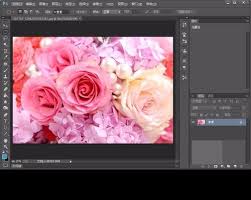
首先,需要借助支持此类特效制作的图像处理软件,如photoshop等。将需要处理的图片导入到photoshop软件中。
制作马赛克效果
选择滤镜菜单中的像素化选项,然后点击马赛克。在弹出的马赛克对话框中,可以根据自己的需求设置拼贴大小等参数,调整马赛克的效果。设置完成后,点击确定,图片就会呈现出马赛克的样子。
添加气泡效果
在photoshop中,利用形状工具,比如椭圆工具,绘制出气泡的形状。可以根据需要调整气泡的大小和位置。然后,通过图层样式来为气泡添加一些质感和光影效果,使其看起来更加逼真。比如添加投影、渐变叠加等样式。
整合到word文档
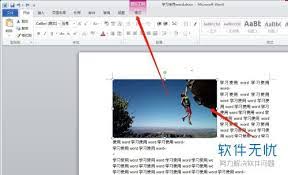
完成图片在photoshop中的处理后,将其保存。回到word文档中,选择插入菜单,点击图片选项,找到保存好的带有马赛克气泡效果的图片并插入到文档中。调整图片的大小和位置,使其与文档内容相适配。
如果不想使用photoshop等软件,也有一些在线工具可以尝试。例如某些在线图像处理网站,同样可以实现类似的效果。在这些网站上,按照相应的操作指引,上传图片,先找到马赛克功能进行设置,再添加气泡元素,最后下载处理好的图片并插入到word中。
通过以上方法,就能在word中给图片添加马赛克气泡效果,让文档更加生动有趣,吸引读者的注意力。无论是用于制作创意海报、文档配图还是其他用途,都能为内容增添独特的视觉效果。在操作过程中,要根据实际需求灵活调整各项参数和设置,以达到理想的效果。同时,不同的软件和工具可能在操作步骤和效果呈现上略有差异,但大致思路是相似的,多尝试几次就能熟练掌握为图片添加马赛克气泡效果的技巧,让word文档更加丰富多彩。
免责声明:以上内容源自网络,版权归原作者所有,如有侵犯您的原创版权请告知,我们将尽快删除相关内容。