PPT如何设置背景音乐
2026-09-05 21:33:04 作者:xx
在ppt中添加合适的背景音乐,能为演示增添独特氛围,而设置音频循环播放可确保音乐全程陪伴。下面就来详细介绍具体操作方法。
首先,准备好要作为背景音乐的音频文件。确保文件格式支持在ppt中使用,常见的如mp3等格式一般都没问题。
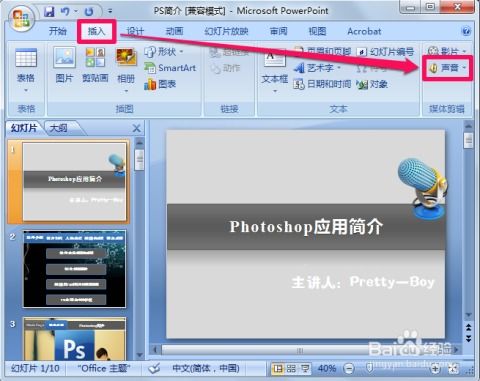
然后打开ppt,点击要添加背景音乐的幻灯片。接着在菜单栏中找到“插入”选项,点击“音频”,选择“文件中的音频”,找到准备好的音频文件并插入。
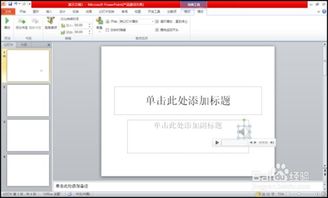
插入音频后,会在幻灯片上出现一个音频图标。此时选中该图标,在“音频工具”的“播放”选项卡中进行设置。
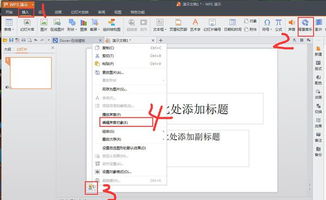
对于设置背景音乐,要确保音频在整个演示过程中持续播放。在“播放”选项卡中,找到“开始”下拉菜单,选择“自动”,这样幻灯片一打开音乐就会自动响起。还可以勾选“跨幻灯片播放”,保证音乐在切换幻灯片时不会中断。
而要实现ppt循环播放音频,在“音频工具”的“播放”选项卡中,找到“音频选项”组。在“循环播放,直到停止”前打勾,这样音频就会一直循环播放,直到演示结束或手动停止。
另外,还可以根据需要调整音频的音量大小。在“音频工具”的“播放”选项卡中,通过“音量”滑块来调节音量高低,以达到最佳的听觉效果。
同时,为了不影响整体演示效果,还可以设置音频图标在幻灯片上是否显示。如果不想让图标干扰视线,可在“音频工具”的“播放”选项卡中,将“放映时隐藏”勾选上。
通过以上步骤,就能轻松在ppt中设置出合适的背景音乐并实现循环播放音频,让你的ppt演示更加生动精彩,给观众带来愉悦的视听体验。无论是商务汇报还是课堂教学等各类演示场景,都能借助这一技巧提升演示的质量和吸引力。
免责声明:以上内容源自网络,版权归原作者所有,如有侵犯您的原创版权请告知,我们将尽快删除相关内容。