Word2016如何制作漂亮柱形图图表
2026-09-05 21:33:02 作者:xx
在word2016中制作柱形图图表,能直观展示数据对比。以下是详细步骤:
准备数据
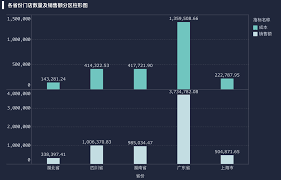
首先确保已整理好要展示的数据,明确各数据所代表的含义,这是制作准确且有意义柱形图的基础。
插入图表
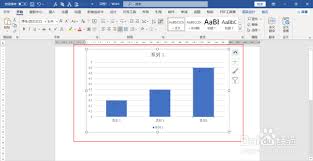
将光标定位到需要插入柱形图的位置,点击“插入”选项卡,在“插图”组中选择“图表”。此时会弹出图表类型选择框,其中包含多种柱形图样式,如簇状柱形图、堆积柱形图等。根据数据特点和展示需求选择合适的柱形图类型,点击“确定”。
编辑数据
点击图表后,会自动弹出一个与所选图表对应的excel数据表。在这个数据表中输入准备好的数据。仔细核对数据输入的准确性,确保图表能真实反映数据情况。
美化图表
1. 图表样式:选中图表,“图表工具”的“图表设计”选项卡会出现。在这里可以选择各种预设的图表样式,快速为图表赋予不同的外观风格,使图表更具视觉吸引力。
2. 颜色填充:还能对柱形图的颜色进行个性化设置。点击“图表工具”的“格式”选项卡,选择“形状填充”,从众多颜色选项中挑选出与文档整体风格相符的颜色,为柱形图增添色彩。
3. 数据标签:为了让读者更清晰地了解每个柱形所代表的数据值,可以添加数据标签。在“图表设计”选项卡中点击“添加图表元素”,选择“数据标签”,并根据需求调整标签的位置和显示方式。
通过以上步骤,就能在word2016中轻松制作出漂亮且能准确传达数据信息的柱形图图表。
免责声明:以上内容源自网络,版权归原作者所有,如有侵犯您的原创版权请告知,我们将尽快删除相关内容。