Word如何插入公式
2026-09-04 19:36:09 作者:xx
在word文档中插入公式是一项常见需求,掌握公式编辑器的使用方法能让文档更加专业和准确。以下为您详细介绍。
一、打开公式编辑器
1. 将光标定位到需要插入公式的位置。
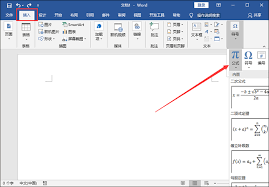
2. 在“插入”菜单中,找到“公式”选项。点击后,会出现公式编辑框,同时弹出“公式工具-设计”选项卡,这里提供了丰富的公式编辑功能。
二、基本公式输入
1. 常用符号输入
- 在公式编辑框中,直接输入基本的数学符号,如加减乘除(+、-、×、÷)等。对于一些特殊符号,可以通过“公式工具-设计”选项卡中的“符号”组来查找。例如,点击“其他”按钮,能找到更多特殊符号,像希腊字母(α、β、γ等)、积分符号(∫)等。
2. 上下标输入
- 要输入上下标,先输入需要设置上下标的字符,然后点击“公式工具-设计”选项卡中的“上下标”按钮。例如,输入“x²”,先输入“x”,再点击“上下标”按钮,选择上标样式,输入“2”即可。
三、复杂公式编辑
1. 分式与根式
- 插入分式:点击“分数”按钮,可选择不同样式的分数形式,如普通分数、竖式分数等。例如,要输入“⁄(⁄frac{a}{b}⁄)”,点击“分数”按钮选择普通分数样式,然后在相应位置输入“a”和“b”。
- 插入根式:点击“根式”按钮,输入根号下的内容和根指数。比如,输入“⁄(⁄sqrt[3]{x}⁄)”,点击“根式”按钮,在根号内输入“x”,根指数位置输入“3”。
2. 矩阵输入
- 点击“矩阵”按钮,选择矩阵样式。然后在矩阵的单元格中输入内容,通过tab键在单元格间切换。例如,创建一个简单的2×2矩阵“⁄(⁄begin{pmatrix}a&b⁄⁄c&d⁄end{pmatrix}⁄)”,在矩阵编辑框中依次输入“a”“tab”“b”“enter”“c”“tab”“d”。
四、公式调整与美化
1. 公式大小调整
- 选中公式,拖动公式编辑框的边框可调整公式整体大小。也可以通过“公式工具-设计”选项卡中的“大小”组来精确设置公式字体大小等。
2. 对齐方式
- 使用“公式工具-设计”选项卡中的“对齐”组来设置公式的对齐方式,如左对齐、居中对齐、右对齐等,使公式排版更整齐。
通过以上方法,您就能在word文档中轻松插入各种复杂的公式,并进行合理的调整与美化,让文档内容更加丰富和专业。
免责声明:以上内容源自网络,版权归原作者所有,如有侵犯您的原创版权请告知,我们将尽快删除相关内容。