如何用PPT制作视差滚动
2026-09-04 19:36:08 作者:xx
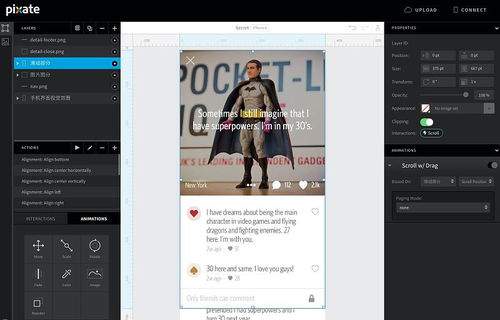
在wps幻灯片中制作视差滚动效果,能让演示更具动感与吸引力。
首先,准备好相关素材,包括背景图片和需要分层展示的元素图片。
然后,新建幻灯片,将背景图片插入作为底层。选中背景图片,在“动画”选项卡中选择合适的进入动画,比如“淡入”,设置好动画的持续时间等参数。
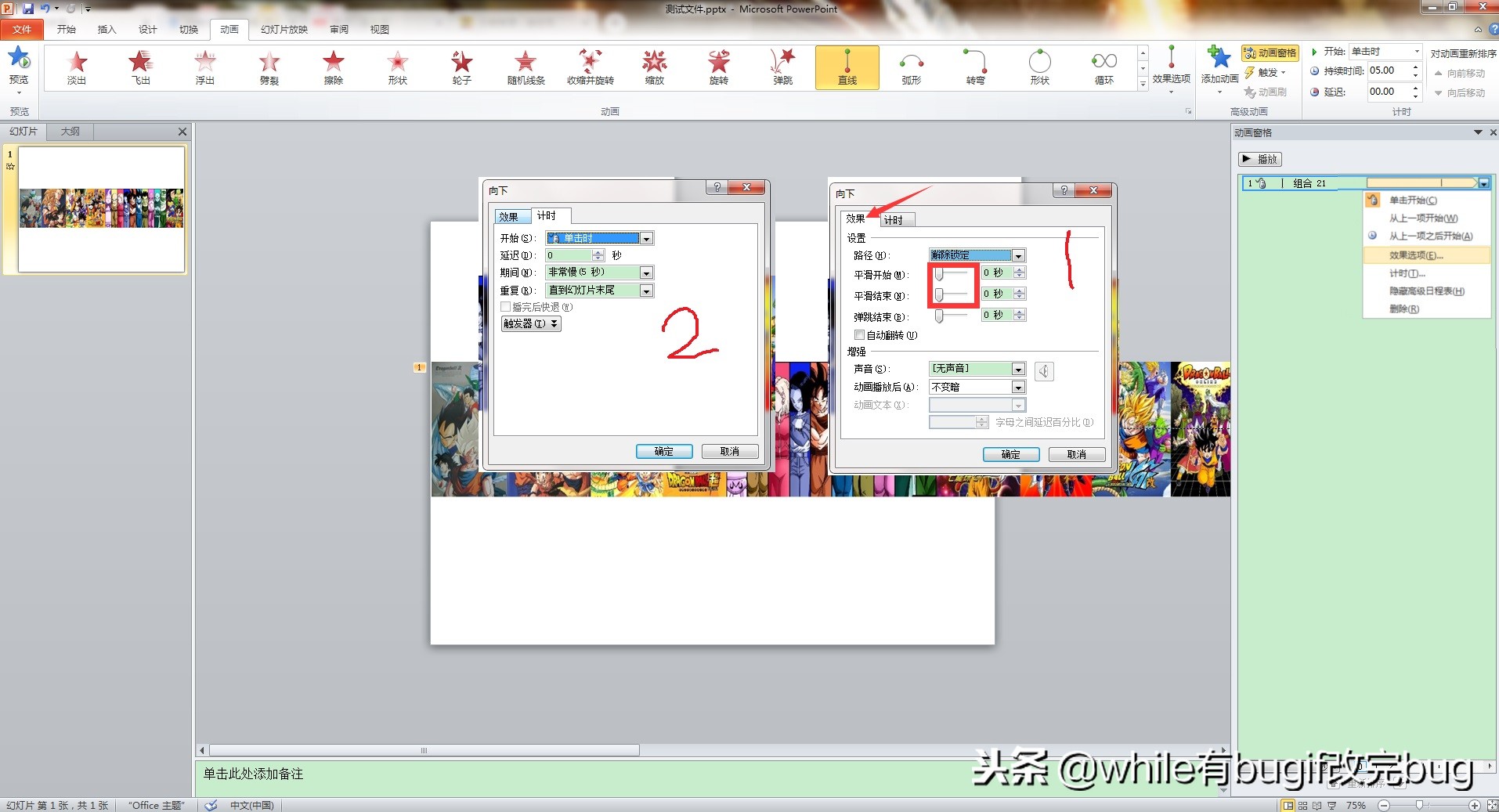
接着,添加需要滚动的元素图片。将其放置在合适位置,根据视差滚动的逻辑调整与背景的相对位置关系。为每个元素图片添加动画,如“自定义路径”动画。绘制路径时,依据视差滚动的方向和幅度来确定,让元素沿着特定轨迹移动,模拟出视差效果。例如,若要表现物体从远到近的视差,路径可设计为由远及近的移动。
在设置动画时,要注意各元素动画的先后顺序和时间配合,确保视差滚动效果自然流畅。可以通过“动画窗格”来精确调整每个动画的开始时间、持续时间和延迟时间等。
wps幻灯片背景文字滚动动画
对于wps幻灯片背景文字滚动动画的制作,也有简便方法。
先在幻灯片中插入文本框,输入需要滚动的文字内容。选中文本框,在“动画”选项卡中选择“自定义动画”。
点击“添加效果”,选择“动作路径”中的“向上或向下”等合适的路径选项。调整路径的长度和速度,以达到文字滚动的理想效果。
还可以设置文字的出现动画,比如“擦除”效果,让文字随着滚动路径逐步显示,增强视觉效果。
同时,利用“动画窗格”来优化动画设置。设置文字滚动动画的重复次数,使其持续滚动。也可以设置动画的触发条件,如单击鼠标时开始滚动等,方便观众控制动画的播放。
通过合理运用这些方法,就能在wps幻灯片中轻松实现视差滚动以及背景文字滚动动画,为ppt增添独特魅力,让演示更加生动精彩。
免责声明:以上内容源自网络,版权归原作者所有,如有侵犯您的原创版权请告知,我们将尽快删除相关内容。