希沃白板如何制作思维导图
2026-09-20 17:30:08 作者:xx
希沃白板是一款功能强大的教学工具,其中制作思维导图的功能能帮助用户清晰地梳理思路、展示知识结构。下面将详细介绍利用希沃白板制作思维导图的方法。
一、创建思维导图
打开希沃白板软件后,在新建课件界面选择“思维导图”模板,即可进入思维导图编辑页面。
二、添加主题
进入编辑页面后,中心主题会自动生成。点击“新建主题”按钮,就能添加更多的主要分支主题。例如在制作关于“历史事件”的思维导图时,可将中心主题设为具体历史事件名称,然后依次添加“事件背景”“经过”“结果”等主题分支。
三、添加子主题
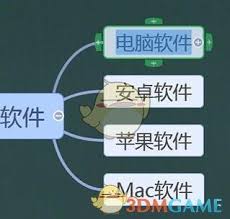
对于每个主题分支,点击其右侧的“+”号,便可添加子主题。以“事件经过”为例,可以进一步细分如“重要人物”“关键地点”“具体事件发展阶段”等子主题,使内容更加详细。
四、调整布局
希沃白板提供了多种布局样式。通过点击“布局”按钮,选择合适的布局方式,如“组织结构图”“径向图”等,能让思维导图呈现出不同的视觉效果,以满足不同的展示需求。
五、编辑内容
双击主题或子主题的文本框,即可输入相应的文字内容。同时,可以对文字的字体、字号、颜色等进行设置,让重点内容更加突出。
六、插入元素
为了使思维导图更加丰富,还能插入各种元素。点击“插入”按钮,可插入图片、链接、音频、视频等。比如在介绍历史事件时,插入相关历史图片或视频片段,能增强内容的直观性和吸引力。
七、设置样式
希沃白板允许对主题和子主题的样式进行个性化设置。通过“样式”选项卡,可以更改主题的颜色、形状,以及线条的样式等,打造出独具特色的思维导图。
八、导出与分享
制作完成后,可将思维导图导出为多种格式,如图片、pdf等,方便保存和分享。点击“导出”按钮,选择合适的格式即可。同时,希沃白板还支持直接分享课件,方便与他人交流展示。
通过以上详细步骤,就能利用希沃白板轻松制作出内容丰富、形式多样的思维导图,助力教学、学习及工作中的思路整理与展示。
免责声明:以上内容源自网络,版权归原作者所有,如有侵犯您的原创版权请告知,我们将尽快删除相关内容。