Blender如何显示圆柱体边框
2026-09-20 07:03:05 作者:xx
在blender中,要显示圆柱体的边框,可通过以下步骤实现。
首先,打开blender软件并创建一个圆柱体。你可以在“创建”菜单中找到圆柱体工具,或者直接使用快捷键shift+a,然后在弹出的菜单中选择“mesh”(网格)-“cylinder”(圆柱体)。
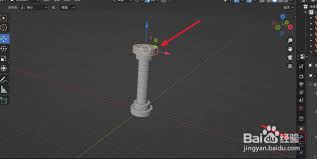
创建好圆柱体后,要显示其边框,需进入“编辑模式”。你可以通过按下快捷键tab键来切换到编辑模式。
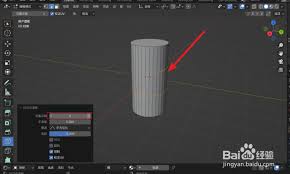
进入编辑模式后,选中圆柱体。然后,在界面顶部的“视图”菜单中,找到“显示额外内容”选项。在这里,你可以勾选“边界框(bounding box)”。勾选后,圆柱体的边框就会显示出来。边界框会以一种简单的框架形式围绕着圆柱体,帮助你更清晰地了解物体的形状和尺寸。
此外,还有另一种方法可以更灵活地控制边框的显示。在“属性”面板中,切换到“物体数据”选项卡。在“显示”部分,找到“视口显示”下的“边界框”选项。这里不仅可以勾选显示边界框,还能对其颜色、线宽等进行设置。例如,你可以将边界框的颜色设置为醒目的颜色,以便在复杂场景中更容易区分。同时,调整线宽可以使边界框看起来更粗或更细,以满足不同的视觉需求。
通过以上两种方法,你就能在blender中轻松显示圆柱体的边框了。这对于精确建模、观察物体结构以及与其他物体进行空间关系的判断都非常有帮助。无论是在创建简单的圆柱体模型,还是构建复杂的场景时,显示边框都能为你提供更直观的操作体验,让你更好地掌控模型的形态和位置,从而更高效地完成各种建模任务。
免责声明:以上内容源自网络,版权归原作者所有,如有侵犯您的原创版权请告知,我们将尽快删除相关内容。