文件传输助手如何内部打印
2026-09-16 03:51:04 作者:xx
在日常工作和学习中,我们常常会使用文件传输助手来传输各种文件。有时候,我们需要将这些文件直接在文件传输助手里面进行打印,这该如何操作呢?下面就为大家详细介绍文件传输助手里面的打印方法。
一、确认文件格式是否支持打印
首先,要明确并非所有在文件传输助手中的文件都能直接打印。一般来说,像常见的文档格式如word、excel、pdf等是比较容易实现打印的。如果是图片格式,部分也可打印,但可能在排版等方面需要注意。若文件格式不常见或不支持直接打印,可能需要先进行格式转换。
二、对于支持打印的文档类文件
1. 打开文件传输助手,找到要打印的文档文件。比如是word文档,点击进入该文件。
2. 在文档页面中,通常可以找到“打印”按钮。这个按钮的位置可能因文件的应用程序不同而有所差异,但一般都在菜单栏或者文档页面的特定区域。
3. 点击“打印”按钮后,会弹出打印设置窗口。在这里,你可以选择打印机,设置打印份数、打印范围(如全部、当前页、指定页码等)、打印方向(纵向或横向)、纸张大小等参数。设置完成后,点击“打印”即可开始打印。

三、对于pdf文件
1. 同样在文件传输助手中打开pdf文件。
2. 大多数pdf阅读器都有打印功能。一般在阅读器的菜单栏中可以找到“打印”选项。
3. 点击“打印”后,进入打印设置界面。这里除了可以设置基本的打印机、份数、范围、方向、纸张大小等参数外,还可能有一些针对pdf的特殊设置,比如是否双面打印、是否打印文档书签等。根据自己的需求进行设置后,点击“打印”完成操作。
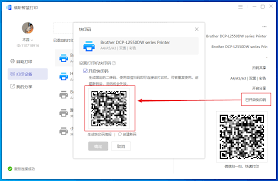
四、对于图片文件
1. 打开文件传输助手中的图片文件。
2. 不同的图片查看软件打印方式略有不同。一般在图片查看软件的菜单中会有“打印”选项。
3. 点击“打印”后,在打印设置里可以调整图片的打印尺寸、打印质量等。有些软件还支持对图片进行裁剪、排版等操作,以确保打印效果符合要求。设置好后点击“打印”开始打印图片。
通过以上步骤,我们就能在文件传输助手里面顺利地打印各种支持打印的文件啦。希望这些教程能帮助大家更便捷地处理文件打印需求。
免责声明:以上内容源自网络,版权归原作者所有,如有侵犯您的原创版权请告知,我们将尽快删除相关内容。