美图秀秀app如何删除本地素材
2026-09-16 18:45:03 作者:xx
在使用美图秀秀app的过程中,有时我们会积累大量本地素材,占用手机空间,这时就需要删除一些不需要的素材。下面就为大家详细介绍如何在美图秀秀app中删除本地素材。
打开美图秀秀app
首先,在手机主屏幕上找到美图秀秀app的图标,点击打开应用程序。
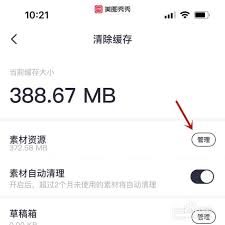
进入美图秀秀app后,在底部菜单栏中找到“美化图片”选项并点击。这是我们进行素材管理的主要入口。
选择要删除素材的图片
在“美化图片”界面,会显示你手机中已有的图片列表。找到你想要删除本地素材对应的那张图片,点击进入该图片的编辑页面。
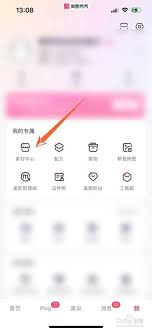
进入素材管理界面
在图片编辑页面的下方,有一排功能按钮。找到并点击“更多”按钮,此时会弹出一个新的菜单。在这个菜单中,你可以看到“素材管理”选项,点击它进入素材管理界面。
删除本地素材
在素材管理界面,会展示该图片所使用的所有本地素材。每个素材都有一个对应的删除图标,通常是一个垃圾桶的形状。点击你想要删除的素材的删除图标,会弹出确认删除的提示框。确认无误后,点击“删除”按钮,该本地素材就会被成功删除。
批量删除素材
如果你有多个图片的本地素材都需要删除,逐个操作会比较麻烦。美图秀秀app支持批量删除素材。在素材管理界面,点击右上角的“选择”按钮,然后你可以勾选想要删除素材的图片。勾选完成后,点击下方的“删除”按钮,所选图片的本地素材就会一次性被删除。
通过以上步骤,你就能轻松在美图秀秀app中删除本地素材啦。合理管理素材,让你的手机空间更加清爽,也能更高效地使用美图秀秀app进行各种创意图片制作。快来试试吧,让你的手机摆脱不必要的素材负担!
免责声明:以上内容源自网络,版权归原作者所有,如有侵犯您的原创版权请告知,我们将尽快删除相关内容。