如何删除Office右键SkyDrive Pro选项
2026-09-15 12:42:03 作者:xx
在使用 office 软件时,有时右键菜单中会出现 skydrive pro 选项,这可能会带来一些不便。下面为您介绍如何删除该选项。
首先,打开注册表编辑器。您可以通过按下 windows 键+r,在运行对话框中输入“regedit”并回车来打开。
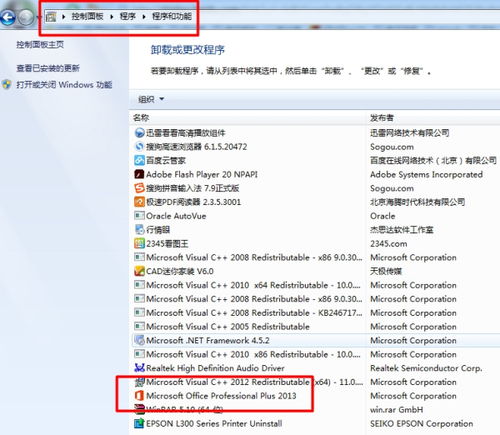
进入注册表编辑器后,找到 hkey_current_user⁄software⁄microsoft⁄office⁄16.0⁄common⁄internet⁄connections 路径。在此路径下,您会看到一些与连接相关的键值。
在该路径下,查找名为“skydrive”的项。如果您看到该项,右键点击它并选择“删除”。然后确认删除操作。
接下来,找到 hkey_current_user⁄software⁄microsoft⁄office⁄16.0⁄common⁄openfind⁄places⁄userdefinedplaces 路径。这里存放着用户定义的一些位置信息。
在该路径下,找到与 skydrive pro 相关的项,一般会包含“skydrive”字样。右键点击这些相关项并选择“删除”,再次确认删除。
完成上述注册表操作后,关闭注册表编辑器。此时,当您再次打开 office 软件,右键菜单中的 skydrive pro 选项应该已经消失了。
需要注意的是,在修改注册表时要谨慎操作。如果不小心删除了错误的键值,可能会导致 office 软件或系统出现异常。所以,在进行注册表修改之前,最好先备份注册表。您可以通过在注册表编辑器中依次点击“文件”-“导出”,选择保存路径和文件名来备份注册表。
另外,如果您之后又想恢复 skydrive pro 选项,只需按照上述相反的步骤,将之前删除的项重新创建或恢复即可。
通过以上方法,您就可以轻松删除 office 右键中的 skydrive pro 选项,使右键菜单更加简洁,方便您的操作。希望这些步骤能帮助您解决问题,让您在使用 office 软件时更加顺畅。
免责声明:以上内容源自网络,版权归原作者所有,如有侵犯您的原创版权请告知,我们将尽快删除相关内容。