美图秀秀怎么更换证件照底色
2026-09-14 04:54:08 作者:xx
在日常生活和工作中,我们常常需要用到不同底色的证件照。而美图秀秀作为一款功能强大且操作简便的图像处理软件,为我们更换证件照底色提供了便捷的途径。下面就来详细介绍一下利用美图秀秀更换证件照底色的教程。
打开图片
首先,打开美图秀秀软件,点击界面右上角的“打开”按钮,选择你需要更换底色的证件照。
1. 点击“美化图片”选项卡,然后在左侧的功能栏中找到“抠图”工具。
2. 这里有多种抠图方式可供选择,如自动抠图、形状抠图、手动抠图等。对于证件照,自动抠图一般就可以满足需求。点击“自动抠图”后,软件会自动识别图片主体,生成选区。如果自动识别效果不理想,还可以通过手动涂抹等方式进行调整,确保主体被完整选中。
3. 完成抠图后,点击“完成抠图”按钮。
更换底色
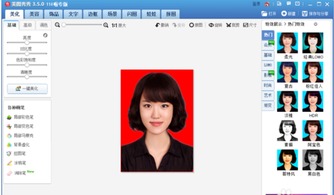
1. 抠好图后,在弹出的操作界面中,选择“前景色”选项。这里可以通过点击颜色框,在颜色选择器中挑选你想要的底色。比如常用的红色、蓝色、白色等。
2. 选择好底色后,点击“应用前景色”按钮,证件照的底色就更换完成了。
调整细节
1. 更换底色后,可能会发现一些边缘细节不够完美,可以利用“橡皮擦”工具对边缘进行微调,擦除多余的颜色。
2. 还可以通过“特效”“饰品”等功能进一步美化证件照,使其看起来更加专业。
3. 调整完成后,点击“保存”按钮,将更换好底色的证件照保存到合适的位置。
通过以上简单的步骤,利用美图秀秀就能轻松为证件照更换底色,满足各种需求。无论是求职、报名考试还是办理其他事务,都能快速获得满意的证件照。快来试试吧!
免责声明:以上内容源自网络,版权归原作者所有,如有侵犯您的原创版权请告知,我们将尽快删除相关内容。