Word如何绘制座位席台卡平面图
2026-09-13 00:45:06 作者:xx
在各种活动场合中,绘制座位席台卡平面图是一项很实用的技能。无论是会议、婚礼还是宴会,清晰的座位安排平面图能让参与者快速找到自己的位置,提升活动的组织效率。下面就教大家如何用word绘制座位席台卡平面图。
一、规划布局
首先,要对活动场地有清晰的了解,确定座位的大致分布方式,比如是长方形排列、圆形排列还是其他特殊形状。这将为后续的绘制奠定基础。
二、设置页面
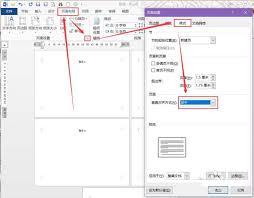
打开word,点击“页面布局”选项卡,根据场地实际尺寸设置纸张大小和页边距。例如,如果场地较小,可选择a4纸并适当缩小页边距;若场地较大,可能需要自定义纸张大小。
三、绘制基本形状
1. 绘制座位:利用“插入”选项卡中的“形状”工具,选择合适的矩形或圆形来代表座位。比如,用矩形表示普通座位,圆形表示特殊座位。绘制时按住shift键可保持图形的规整。
2. 绘制通道:用直线工具绘制通道,连接各个座位区域,注意线条的粗细和颜色要与座位区分开,可设置为灰色等淡色。
四、添加文字
1. 座位编号:在每个座位图形内点击右键,选择“添加文字”,输入座位编号,调整文字的字体、字号和位置,使其清晰易见。
2. 区域标识:对于不同的座位区域,如嘉宾区、观众区等,添加相应的文字说明,明确标注区域名称。
五、调整格式
1. 图形格式:选中绘制的座位和通道图形,利用“绘图工具格式”选项卡来调整图形的填充颜色、轮廓颜色、效果等,使其更加美观。
2. 文字格式:对座位编号和区域标识文字进行格式设置,如字体颜色、加粗、倾斜等,增强文字的视觉效果。
六、组合与排列
将绘制好的座位、通道及文字等元素进行组合,方便整体移动和调整位置。选中所有相关元素,点击“绘图工具格式”选项卡中的“组合”按钮。同时,根据布局需要,合理排列各个座位区域,确保平面图的逻辑性和合理性。
通过以上步骤,就能用word轻松绘制出专业的座位席台卡平面图啦。它不仅能帮助活动顺利进行,还能展示组织者的用心和专业。快来动手试试吧,让你的活动座位安排一目了然!
免责声明:以上内容源自网络,版权归原作者所有,如有侵犯您的原创版权请告知,我们将尽快删除相关内容。