Blender如何显示并翻转法线
2026-09-14 11:06:03 作者:xx
在blender中,法线是一个重要的概念,它对于理解和处理模型的光照、材质等方面有着关键作用。正确显示并翻转法线,能帮助我们更好地观察和调整模型的外观。
显示法线
1. 进入编辑模式:打开blender软件,导入或创建你需要操作的模型,然后按下键盘上的“tab”键,进入物体的编辑模式。
2. 法线显示设置:在编辑模式下,点击菜单栏中的“视图”,在下拉菜单中找到“法线”选项。这里有多种法线显示方式可供选择。
- 实体模式下的法线:选择“显示法线”,此时在实体模式下,模型表面会以不同颜色的线条显示法线方向。蓝色代表法线方向朝外,红色代表法线方向朝内。这种显示方式能直观地让我们看到模型表面法线的大致分布情况。
- 线框模式下的法线:若选择“以线框模式显示法线”,则在模型的线框模式下显示法线。这样可以更清晰地看到每个面的法线走向,尤其适用于复杂模型,方便我们准确分析法线方向是否正确。
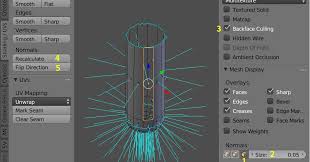
- 其他显示选项:还有“显示平滑法线”“显示硬边法线”等选项,根据模型的具体情况和需求进行选择,能更细致地观察法线在平滑面和硬边处的表现。
翻转法线
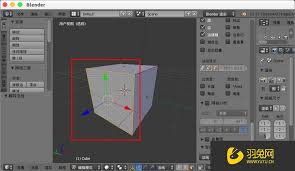
当发现模型的法线方向不正确时,就需要进行翻转操作。
1. 选择要翻转法线的面或物体:在编辑模式下,通过鼠标左键点击或框选等方式选中需要翻转法线的部分。
2. 翻转法线命令:选中后,按下“ctrl + n”组合键,即可快速翻转所选面或物体的法线方向。这一操作会将原本朝外的法线改为朝内,反之亦然。
3. 检查效果:翻转后,再次观察模型的显示效果,确保法线方向符合预期。可以通过切换不同的法线显示方式,如实体模式下的法线显示,查看颜色变化来确认法线是否已正确翻转。
通过正确显示并翻转法线,我们能在blender中更有效地处理模型,使其在光照、材质等方面呈现出理想的效果。无论是创建逼真的场景还是精美的角色模型,对法线的准确把握都是必不可少的环节。熟练掌握这些操作,将大大提升我们在blender中进行3d建模的能力和效率。
免责声明:以上内容源自网络,版权归原作者所有,如有侵犯您的原创版权请告知,我们将尽快删除相关内容。