Excel数据透视表怎么用
2026-09-11 20:57:04 作者:xx
在处理大量数据时,快速汇总数据是一项重要需求。excel的数据透视表功能就能出色地完成这项任务。
准备数据
首先,确保你的数据格式规范且完整。将数据整理在一个工作表中,每列代表不同的字段,每行是一条记录。例如,销售数据中可能包含日期、产品名称、销售额等字段。
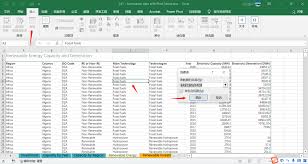
创建数据透视表
选中数据所在区域,然后点击“插入”选项卡中的“数据透视表”。excel会自动根据所选数据创建一个数据透视表框架,并弹出“数据透视表字段”任务窗格。
布局字段
在“数据透视表字段”任务窗格中,将需要汇总的字段拖到相应区域。比如,把“产品名称”拖到“行”区域,“销售额”拖到“值”区域。这样,数据透视表就会按照产品名称对销售额进行汇总。
调整汇总方式
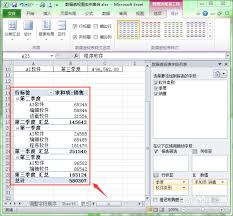
默认情况下,“值”区域的汇总方式是求和。如果想更改汇总方式,如求平均值、计数等,右键点击“值”区域的任意单元格,选择“值字段设置”,在弹出的对话框中选择所需的汇总方式。
进一步分析
数据透视表还支持对数据进行切片、筛选等操作。通过添加切片器,可以快速按不同类别筛选数据,更灵活地查看汇总结果。例如,添加日期切片器,能按月份或年份查看销售额汇总情况。
刷新数据
当数据源发生变化时,只需在数据透视表中点击“数据”选项卡中的“刷新”按钮,数据透视表就能及时更新汇总结果。
利用excel的数据透视表,能高效地对大量数据进行汇总和分析,快速得出有价值的信息。无论是销售数据、库存数据还是其他各类数据,都能通过它轻松实现快速汇总,为决策提供有力支持。
免责声明:以上内容源自网络,版权归原作者所有,如有侵犯您的原创版权请告知,我们将尽快删除相关内容。