剪映如何单独导出字幕为视频
2026-09-11 11:37:01 作者:xx
在使用剪映进行视频创作时,很多人都希望能将制作好的字幕单独导出为视频,以便于分享或进行其他用途。下面就为大家详细介绍具体的操作方法。
首先,打开剪映软件并导入你需要导出字幕的视频。进入编辑界面后,找到并点击“文本”选项,在这里你可以看到之前添加的所有字幕。
接下来,选中你想要单独导出的字幕。长按字幕条,会出现一个菜单,选择“复制”选项。
然后,新建一个项目。点击剪映主界面的“开始创作”按钮,进入新建项目页面。

在新建项目中,不要导入任何视频素材。直接点击“添加到项目"。
进入编辑页面后,点击“文本”,再点击“新建文本”。
长按文本框,选择“粘贴”,刚刚复制的字幕就会出现在新的文本框中。
现在,你可以对这个单独的字幕进行一些调整。比如字体、颜色、大小、位置等,使其更加符合你的需求。
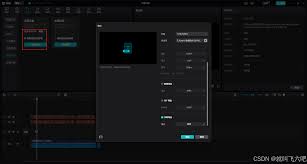
调整好字幕样式后,点击右上角的“导出”按钮。在导出设置中,选择你需要的视频分辨率、帧率等参数。一般来说,常见的分辨率如1080p,帧率选择30fps就可以满足大多数需求。
设置好导出参数后,点击“导出”,剪映就会开始渲染并导出这个单独包含字幕的视频。
导出完成后,你就可以在手机的相册或相应的存储位置找到这个单独的字幕视频啦。
通过这样的方法,你就能轻松地将剪映中的字幕单独导出为视频,无论是用于教学演示、文案展示还是其他创意用途,都非常方便。而且剪映操作简单,即使是新手也能快速上手,按照上述步骤完成字幕单独导出视频的操作。快来试试吧,让你的字幕以独特的视频形式展现出来!
免责声明:以上内容源自网络,版权归原作者所有,如有侵犯您的原创版权请告知,我们将尽快删除相关内容。