Excel2019如何设置页边距
2026-09-11 01:27:06 作者:xx
在使用excel2019进行文档编辑时,合理设置页边距能够让表格布局更加美观、打印效果更出色。下面就为大家详细介绍excel2019页边距的设置方法。
一、打开设置界面
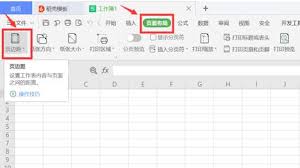
首先,打开需要设置页边距的excel工作表。点击“页面布局”选项卡,在该选项卡的“页面设置”组中,可以看到“页边距”按钮,点击它即可打开页边距设置界面。
二、调整上下左右边距
在页边距设置界面中,通过拖动“上”“下”“左”“右”对应的滑块,就能轻松调整表格内容与纸张边缘的距离。一般来说,根据表格内容的多少和排版需求,适当增加上边距和下边距,能让表格在页面中上下居中显示;调整左右边距可以使表格左右位置更加合适,避免内容过于靠边或拥挤。
三、设置页眉页脚边距
除了表格主体内容的边距,还可以对页眉和页脚的边距进行设置。页眉位于页面顶部,页脚位于页面底部。在页边距设置界面中,找到“页眉”和“页脚”对应的输入框,输入合适的数值来确定页眉页脚距离纸张边缘的距离。这样可以确保页眉页脚的内容清晰显示,不会与表格主体内容产生冲突。
四、使用自定义页边距
如果默认的页边距设置不能满足你的需求,还可以点击“自定义边距”按钮。在弹出的“页面设置”对话框中,能更精确地设置各个边距的值。这里可以分别设置上、下、左、右、页眉、页脚以及装订线的边距数值,同时还能设置纸张方向(纵向或横向)、纸张大小等其他页面设置选项。通过自定义设置,能实现个性化的表格排版。
五、预览与调整
在设置页边距的过程中,可以随时点击“打印预览”按钮,查看设置后的表格在打印时的实际效果。如果发现某些内容显示不完整或者排版不合理,回到页边距设置界面进行调整,直到满意为止。
掌握excel2019的页边距设置方法,能让你的表格排版更加专业、美观。无论是日常办公还是制作报表,都能轻松应对,让你的工作效率和文档质量得到提升。快来试试吧!
免责声明:以上内容源自网络,版权归原作者所有,如有侵犯您的原创版权请告知,我们将尽快删除相关内容。