Adobe如何插入空白页
2026-09-09 04:21:04 作者:xx
在使用adobe处理pdf文档时,有时需要插入空白页。以下为大家介绍几种常见的新增空白页方法。
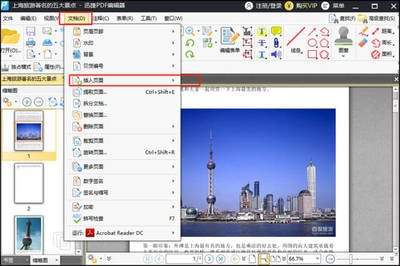
方法一:利用“插入页面”功能。打开adobe acrobat软件,找到“文档”菜单选项。在下拉菜单中,点击“插入页面”。此时会弹出一个对话框,你可以选择在文档的指定位置插入空白页,比如在当前页之前、之后或者指定的页码位置。选择好插入位置后,点击“确定”即可插入空白页。
方法二:通过复制粘贴实现。先选中需要在其后面插入空白页的那一页。然后选择“编辑”菜单中的“复制页面”选项。接着将页面滚动到文档末尾,再次点击“编辑”菜单,选择“粘贴页面”。这样就在文档末尾新增了与所选页面相同的一页,可将其内容删除,使其成为空白页。
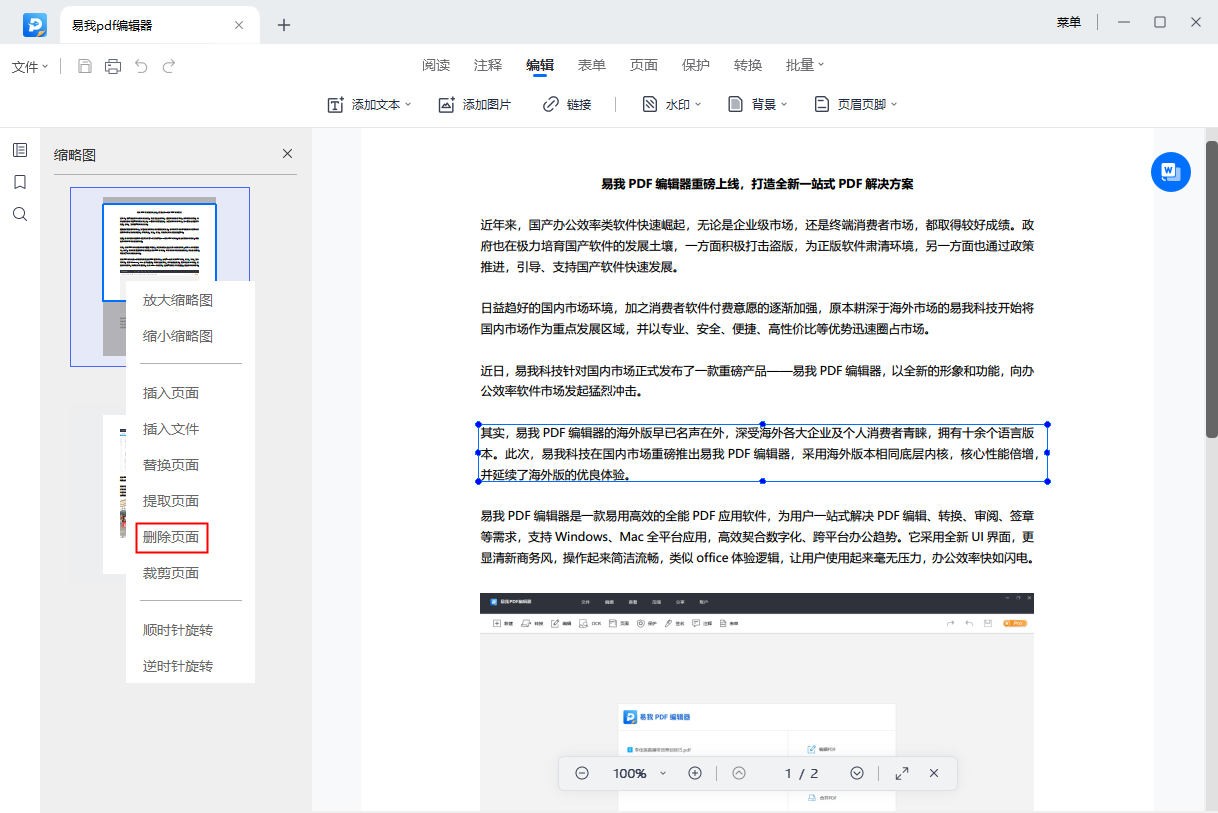
方法三:借助页面缩略图。在adobe acrobat界面右侧找到页面缩略图面板。右键点击想要在其后面插入空白页的页面缩略图,在弹出的菜单中选择“插入页面”。同样会弹出设置对话框,按照需求选择插入位置等参数,完成后点击“确定”就能插入空白页。
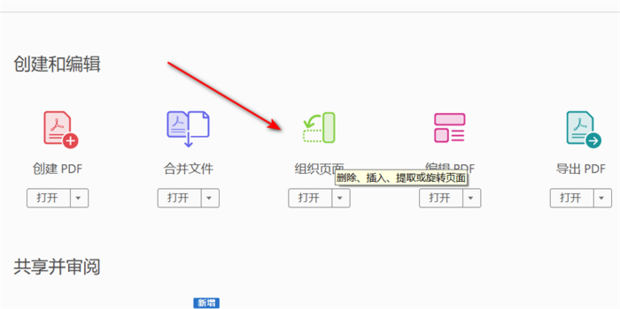
方法四:使用快捷键。部分adobe acrobat版本支持快捷键操作。例如,按下“ctrl”键并点击“n”键(在windows系统下)或“command”键并点击“n”键(在mac系统下),可以快速插入空白页。
在插入空白页后,还可以根据实际需求对文档进行进一步的编辑和调整,如添加文字、图片、注释等,以完善pdf文档内容。掌握这些插入空白页的方法,能让我们更灵活地处理adobe pdf文档,满足各种办公和学习需求。
免责声明:以上内容源自网络,版权归原作者所有,如有侵犯您的原创版权请告知,我们将尽快删除相关内容。