Excel如何制作工资条
2026-09-09 06:45:06 作者:xx
在日常工作中,制作工资条是一项常见的任务。使用excel或wps表格,可以轻松高效地完成工资条的批量生成。下面为您详细介绍具体技巧。
使用excel制作工资条
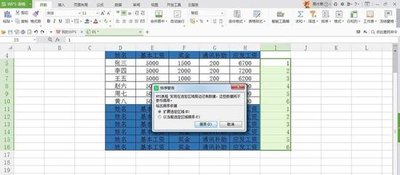
1. 准备工资表:确保您的工资表结构清晰,每列明确,包含员工姓名、工资项目等信息。
2. 复制表头:在工资表旁边空白处,复制表头一行,即各工资项目的名称。
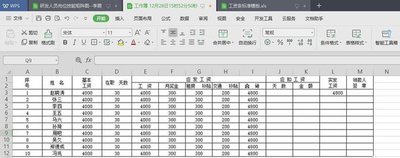
3. 间隔插入空白行:在表头下方,每隔一行插入一个空白行。例如,表头在第1行,就在第2行插入空白行,第4行插入空白行,以此类推。
4. 填充数据:选中整个工资表数据区域,复制粘贴到刚才插入空白行后的表格中。这样,工资条就初步形成了,每个员工的工资信息之间间隔一行空白行。
利用wps表格批量生成工资条
1. 打开工资表:启动wps表格,打开已有的工资表。
2. 使用排序功能:选中工资表中除表头外的所有数据行。点击“数据”选项卡,选择“排序”。在排序对话框中,主要关键字选择任意一列(如员工姓名列),排序依据选择“数值”,次序选择“升序”或“降序”均可,点击“确定”。这一步是为了后续操作做准备。
3. 创建辅助列:在工资表最左侧或其他空白列,输入序号,从1开始依次递增,直到覆盖所有员工行。
4. 函数公式操作:在新的一列中输入公式。例如,在第一个单元格输入“=if(mod(row(),2)=0,"",a2)”(假设工资数据在a列)。这里的row()函数返回当前行号,mod函数用于判断行号除以2的余数是否为0,如果为0则返回空值,否则返回对应行的工资数据。向下拖动填充柄,将公式应用到整列。
5. 筛选隐藏:选中整个数据区域,点击“数据”选项卡中的“筛选”。点击辅助列的筛选箭头,取消全选,仅勾选“空白”,然后点击“确定”。此时,工资数据区域中仅显示工资条内容,隐藏了其他不需要的行。最后,删除辅助列即可得到整齐的工资条。
通过以上方法,无论是使用excel还是wps表格,都能快速、准确地批量生成工资条,大大提高工作效率,让工资发放等工作更加便捷。
免责声明:以上内容源自网络,版权归原作者所有,如有侵犯您的原创版权请告知,我们将尽快删除相关内容。