WPS Office 2019如何实现数值四舍五入
2026-09-08 00:15:06 作者:xx
在wps office 2019中,让数值进行四舍五入操作十分便捷。
使用函数进行四舍五入
1. round函数
- 在需要进行四舍五入的单元格中,输入“=round(数值,保留位数)”。例如,要将a1单元格中的数值保留两位小数进行四舍五入,就在其他单元格中输入“=round(a1,2)”,然后按下回车键,即可得到四舍五入后的结果。
- 这里的“保留位数”如果是正数,表示保留的小数位数;如果是0,表示四舍五入到整数位;如果是负数,则表示从个位开始向左对指定的位数进行四舍五入。比如“=round(1234.567,-2)”,结果就是1200,它是将1234.567从个位向左两位进行四舍五入。
2. rounddown函数
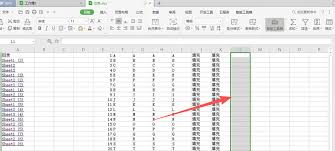
- 与round函数不同,rounddown函数是直接向下舍去指定位置后面的数字。公式为“=rounddown(数值,保留位数)”。例如“=rounddown(3.149,2)”,结果是3.14,无论第三位数字是多少,都直接舍去。
3. roundup函数
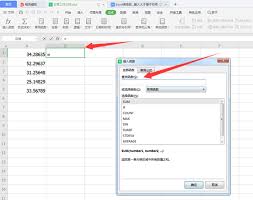
- 此函数是直接向上进位。公式为“=roundup(数值,保留位数)”。比如“=roundup(3.141,2)”,结果是3.15,不管第三位数字大小,都进位。
设置单元格格式进行四舍五入显示
1. 选中需要设置四舍五入显示的单元格或单元格区域。
2. 右键单击选中区域,在弹出的菜单中选择“设置单元格格式”。
3. 在“数字”选项卡中,选择“数值”分类。
4. 在右侧的“小数位数”框中输入想要保留的小数位数,然后点击“确定”。此时单元格中的数值会按照设置的小数位数进行四舍五入显示,但实际上数值本身并未改变,只是显示形式改变了。
通过以上方法,在wps office 2019中就能轻松实现数值的四舍五入操作,无论是使用函数精确计算还是通过设置单元格格式快速显示特定精度的数值,都能满足不同的需求。
免责声明:以上内容源自网络,版权归原作者所有,如有侵犯您的原创版权请告知,我们将尽快删除相关内容。