Word如何设置手动双面打印
2026-09-08 00:15:05 作者:xx
在日常办公中,有时候我们需要对word文字文档进行手动双面打印,以节省纸张并降低成本。以下为大家详细介绍具体步骤。
首先,确保你的打印机支持手动双面打印功能。如果打印机不具备此功能,那么手动双面打印将无法实现。
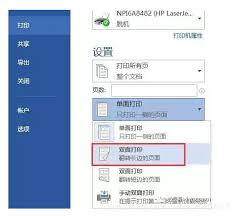
打开需要打印的word文档,点击“文件”选项卡,在弹出的菜单中选择“打印”。
进入打印设置页面后,找到“打印机属性”或“打印机设置”选项,点击进入。
在打印机设置界面中,查找“双面打印”或“手动双面打印”的相关选项。不同打印机的设置界面可能有所不同,但大致位置相近。
将双面打印选项设置为“手动”。
此时,打印机属性设置完成。回到word的打印设置页面,你会看到文档的打印预览。
确认打印内容的排版和格式无误后,点击“打印”按钮。
打印机开始打印第一面。打印完成后,将纸张取出,翻面重新放入打印机纸盒中。
注意,放入纸张时要确保页面方向正确,与第一次打印时一致。
然后,再次回到word的打印设置页面,点击“打印”按钮,打印机将开始打印文档的第二面。
在手动双面打印过程中,要特别留意纸张的放置方向和顺序,避免出现打印错误。
另外,有些打印机可能会提供一些辅助功能,比如在纸张上打印页码提示,帮助你更准确地进行双面打印操作。你可以在打印机设置中查找并启用这些功能。
通过以上步骤,你就能轻松地对word文字文档进行手动双面打印了。掌握这一技巧,不仅能为环保贡献一份力量,还能在长期使用中节省不少纸张费用,提高办公效率。希望大家都能熟练运用手动双面打印功能,让办公更加便捷、经济。
免责声明:以上内容源自网络,版权归原作者所有,如有侵犯您的原创版权请告知,我们将尽快删除相关内容。