Outlook如何添加签名
2026-09-23 12:36:07 作者:xx
在日常使用outlook收发邮件时,添加一个个性化的签名能让邮件更具特色。下面就来详细介绍一下outlook添加签名以及插入图片的方法。
一、添加签名
1. 打开outlook,点击界面左上角的“文件”选项。
2. 在弹出的菜单中,选择“选项”。
3. 在outlook选项窗口中,点击“邮件”。
4. 在“邮件”设置页面的右侧,找到“签名”区域。
5. 点击“新建”按钮,为签名命名,比如“个人签名”。
6. 在下方的文本框中输入你想要的签名内容,如姓名、联系方式、职位等。
7. 可以设置字体、字号、颜色等格式,使签名更加美观。
8. 设置完成后,点击“确定”保存签名。
二、设置默认签名
1. 在“签名”区域,选中刚才创建的签名。
2. 点击“设为默认值”按钮。
3. 这样,每次新建邮件时,都会自动添加该签名。
三、插入图片到签名
1. 首先,准备好要插入的图片。确保图片格式清晰、合适大小。
3. 点击“插入”选项卡。
4. 在“文本”组中,找到“图片”按钮并点击。
5. 在弹出的文件选择窗口中,找到图片文件并选中,然后点击“插入”。
6. 插入图片后,可以调整图片的大小和位置。选中图片,通过拖动边框上的控制点来改变大小,通过鼠标拖动来调整位置。
7. 还可以设置图片的环绕方式等格式,使图片与签名文字排版更协调。
四、在不同账户中应用签名
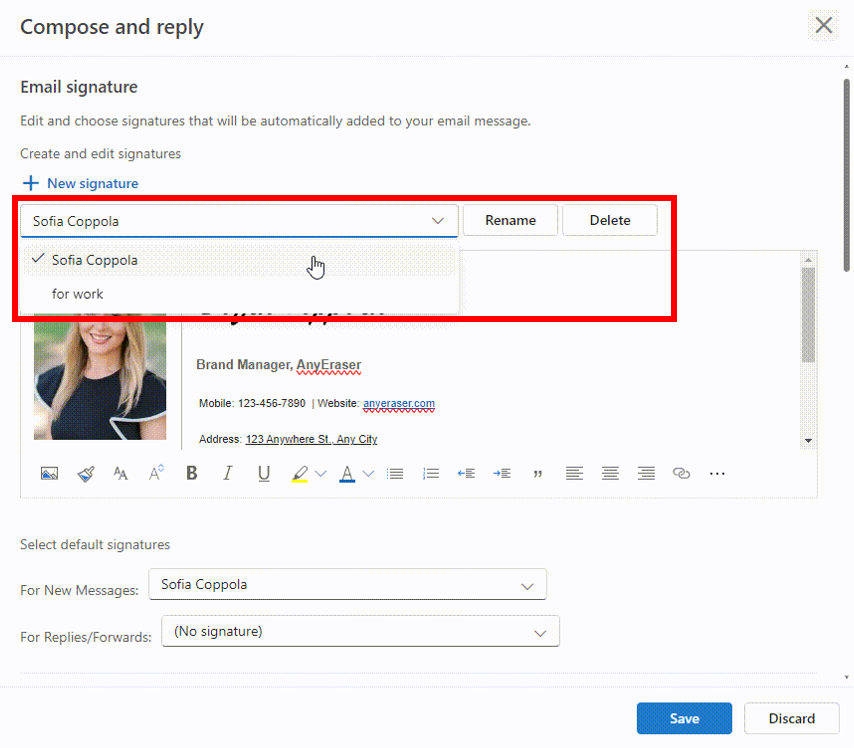
如果outlook配置了多个账户,要在每个账户中应用签名,可以重复上述添加签名和设置默认签名的步骤,分别对每个账户进行操作。
通过以上步骤,就能轻松在outlook中添加个性化签名并插入图片,让你的邮件更专业、更有个性。无论是工作邮件还是日常交流,独特的签名都能给收件人留下良好的印象。
免责声明:以上内容源自网络,版权归原作者所有,如有侵犯您的原创版权请告知,我们将尽快删除相关内容。