PS文字蒙版怎么做
2026-09-08 00:15:05 作者:xx
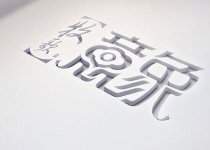
在photoshop中,使用文字蒙版可以轻松地将图片嵌入文字之中,为你的设计增添独特的效果。下面就来详细介绍一下具体的制作方法。
准备工作
首先,确保你已经打开了photoshop软件,并导入了你想要使用的图片以及准备添加文字的画布。
创建文字选区
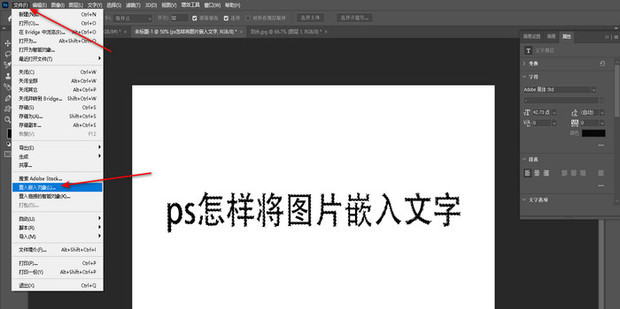
1. 选择文字工具(快捷键t)。
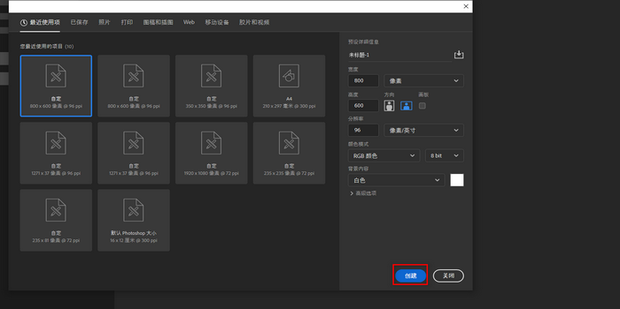
2. 在画布上点击,出现文字输入框后,输入你想要的文字内容。
3. 设置好文字的字体、字号、颜色等属性。
4. 点击文字工具属性栏中的“创建文字蒙版”按钮(看起来像一个虚线框t)。此时,文字周围会出现一个选区,这就是文字蒙版选区。
嵌入图片
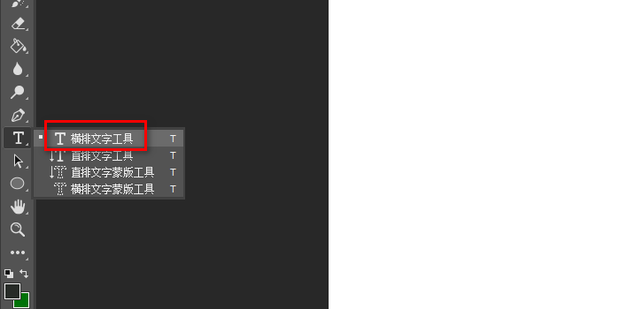
1. 切换到你导入的图片所在的图层。
2. 按下ctrl + c(windows)/command + c(mac)组合键复制图片。
3. 切换回文字蒙版所在的图层。
4. 按下ctrl + v(windows)/command + v(mac)组合键粘贴图片。此时,图片会被嵌入到文字选区中。
调整图片
1. 使用自由变换工具(快捷键ctrl + t/command + t)来调整图片的大小、位置和角度,使其与文字完美融合。
2. 你还可以通过调整图层的不透明度等属性,来进一步优化效果,让图片与文字之间的过渡更加自然。
退出文字蒙版
1. 当你对图片嵌入文字的效果满意后,按下ctrl + shift + i(windows)/command + shift + i(mac)组合键反选选区。
2. 按下delete键删除选区外多余的部分。
3. 最后,按下ctrl + d(windows)/command + d(mac)组合键取消选区。此时,文字蒙版效果就制作完成了。
通过以上步骤,你就能轻松地在photoshop中制作出把图片嵌入文字的独特效果。无论是制作海报、设计名片还是其他创意作品,这种方法都能为你的设计增添不少亮点。快来动手试试吧,发挥你的创意,制作出令人惊艳的作品!
免责声明:以上内容源自网络,版权归原作者所有,如有侵犯您的原创版权请告知,我们将尽快删除相关内容。