如何在Excel表格中设置百分比进度条
2026-09-22 12:51:04 作者:xx
在excel表格中设置百分比进度条,能让数据展示更加直观清晰。以下是详细教程:
准备数据
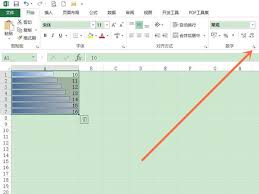
首先,确保你已有一列数据用于表示进度的百分比数值。例如,数据范围在a1:a10单元格区域。
插入图表
选中包含百分比数据的单元格区域,点击excel界面上方的“插入”选项卡,在“图表”组中选择“柱状图”或“条形图”,这里以柱状图为例。excel会根据所选数据生成一个基本的图表。
设置图表格式
1. 调整图表样式:选中图表,在“图表工具 - 图表设计”选项卡中,可以选择各种预设的图表样式,快速美化图表外观。
2. 修改数据系列格式:右键点击图表中的柱子,选择“设置数据系列格式”。在右侧弹出的设置窗口中,找到“系列选项”。将“分类间距”调整为0,让柱子紧密排列,形成类似进度条的样子。
3. 更改图表颜色:同样在“设置数据系列格式”窗口中,切换到“填充与线条”选项卡,在这里可以选择你喜欢的颜色来填充柱子,使其更具可视化效果。
添加百分比标签
为了让进度条更易理解,需要添加百分比标签。在图表上右键点击柱子,选择“添加数据标签”。此时柱子上方会显示对应的百分比数值,但格式可能不太美观。再次右键点击数据标签,选择“设置数据标签格式”。在窗口中勾选“百分比”,并调整小数位数等,让标签显示更规范。
进一步优化
1. 删除图表边框和网格线:选中图表,在“图表工具 - 图表设计”选项卡中,点击“图表样式”组中的“图表边框”和“图表元素”,分别选择“无”来删除边框和网格线,使图表更简洁。
2. 调整图表大小和位置:鼠标指针移至图表边框的控制点上,拖动可调整图表大小;按住鼠标左键拖动图表可改变其在工作表中的位置,确保与其他内容布局协调。
通过以上步骤,就能在excel表格中轻松设置出专业且直观的百分比进度条,让数据呈现更出色。
免责声明:以上内容源自网络,版权归原作者所有,如有侵犯您的原创版权请告知,我们将尽快删除相关内容。