光影魔术手如何修改图片大小
2026-09-06 20:54:06 作者:xx
在日常使用电脑处理图片的过程中,常常需要对图片大小进行调整。光影魔术手就是一款功能强大且操作简便的图像处理软件,它能帮助我们轻松实现修改图片大小的需求。
打开软件导入图片
首先,双击桌面上的光影魔术手图标,启动该软件。然后在软件界面中找到“打开”按钮,点击它,在弹出的文件选择窗口中,找到你需要修改大小的图片所在位置,选中图片后点击“打开”,图片就会被导入到光影魔术手软件中。
进入图像调整页面
导入图片后,在软件界面上方的菜单栏中,找到“图像”选项。点击“图像”后,会弹出一个下拉菜单,在这个菜单中找到“调整尺寸”选项并点击,此时就会进入图片大小调整的页面。
设置图片大小参数
在“调整尺寸”页面中,我们可以看到有两种调整图片大小的方式,分别是“像素”和“百分比”。
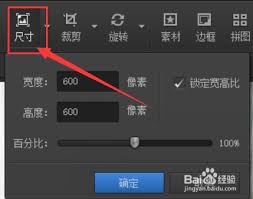
如果选择“像素”方式,直接在对应的“宽度”和“高度”输入框中输入你想要的像素值。比如,你希望图片宽度变为 500 像素,高度变为 300 像素,就分别在这两个输入框中填写相应数字。在输入过程中,要注意保持图片的长宽比例,避免图片变形。若勾选“保持纵横比”选项,当你调整宽度或高度其中一个值时,另一个值会自动根据比例进行调整。
若选择“百分比”方式,它是以原始图片大小为基准进行缩放。例如,将宽度设置为 80%,那么图片的宽度就会变为原来的 80%,高度也会按照相同比例缩放。同样,勾选“保持纵横比”可确保图片比例不变。
确定并保存修改
设置好图片大小参数后,点击页面下方的“确定”按钮,软件就会按照你设置的参数对图片大小进行调整。调整完成后,点击软件界面左上角的“保存”按钮,选择保存路径和文件名,将修改后的图片保存下来。
通过以上简单几步操作,利用光影魔术手就能轻松修改图片大小,满足我们不同的使用需求。无论是用于网络分享还是其他用途,都能快速得到合适大小的图片。
免责声明:以上内容源自网络,版权归原作者所有,如有侵犯您的原创版权请告知,我们将尽快删除相关内容。