Excel如何制作柏拉图
2026-09-22 00:00:07 作者:xx
在excel和wps表格中制作柏拉图(帕累托图),对于进行质量控制等数据分析工作十分有帮助。
准备数据
首先,确保你已整理好相关数据,例如各项质量问题的发生次数等。将数据按类别整理在excel或wps表格中,一般包括问题类别和对应的频数两列。
使用图表功能
在excel中:
1. 选中数据所在区域。
2. 点击“插入”选项卡,选择“图表”。
3. 在图表类型中找到“组合图”。
4. 将主要数据系列设置为“柱形图”,用于展示各类别的频数。
5. 将次要数据系列设置为“折线图”,用于展示累计百分比。
6. 选中折线图的数据系列,右键点击选择“设置数据系列格式”。
7. 在“系列选项”中,将“系列绘制在”设置为“次坐标轴”。
8. 对图表进行格式调整,如添加、坐标轴标签等,使其更清晰美观。
在wps表格中:
1. 同样选中数据区域。
2. 点击“插入”菜单,选择“图表”。
3. 找到“组合图”选项,后续操作与excel类似,将主要数据设为柱形图展示频数,次要数据设为折线图展示累计百分比,并设置折线图在次坐标轴。
4. 对图表外观进行优化,如更改颜色、字体等,以符合质量控制图的风格。
计算累计百分比
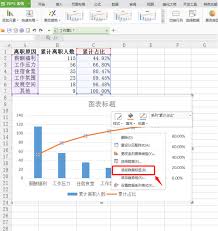
在excel或wps表格中,在数据区域旁边添加一列用于计算累计百分比。公式为:=某类别频数/总频数,然后向下拖动填充公式计算每个类别的百分比。接着在累计百分比列的第一个单元格输入公式:=第一个类别百分比,然后向下拖动填充公式,每个单元格公式为:=上一行累计百分比+本行百分比。
调整图表细节
确保图表的坐标轴刻度合理,能清晰展示数据。对于柱形图和折线图的颜色、线条粗细等进行适当调整,增强图表的可读性。同时,为图表添加清晰准确的和数据标签,让观看者能迅速理解图表所表达的质量控制信息。通过以上步骤,就能在excel和wps表格中顺利制作出柏拉图(帕累托图)质量控制图,有效帮助分析质量问题,找出关键因素,为决策提供有力依据。
免责声明:以上内容源自网络,版权归原作者所有,如有侵犯您的原创版权请告知,我们将尽快删除相关内容。