如何清理灵动桌面壁纸缓存
2026-09-20 10:15:05 作者:xx
在使用灵动桌面壁纸的过程中,随着时间的推移,设备中可能会积累大量的缓存文件。这些缓存不仅占用存储空间,还可能影响应用的运行速度。那么,如何清理灵动桌面壁纸的缓存呢?下面为你详细介绍。
一、不同设备系统的清理方法
安卓系统
1. 进入设置:打开手机的“设置”应用。
2. 应用管理:在设置中找到“应用管理”或“应用程序”选项。
3. 选择灵动桌面壁纸:在应用列表中,找到灵动桌面壁纸应用。
4. 存储:进入应用详情页面后,点击“存储”选项。
5. 清理缓存:在存储页面中,找到“清除缓存”按钮,点击即可清理该应用的缓存。
苹果系统

1. 打开设置:点击手机主屏幕上的“设置”图标。
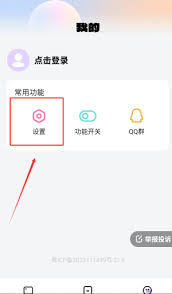
2. 通用:在设置中选择“通用”选项。
3. iphone 储存空间:进入通用页面后,点击“iphone 储存空间”。
4. 灵动桌面壁纸:在应用列表中找到灵动桌面壁纸。
5. 卸载未使用:点击应用进入详情页面,若应用有缓存,可选择“卸载未使用”,此操作会在不删除应用的前提下,清除其缓存数据。若想彻底清除缓存并释放更多空间,可选择“删除应用”,之后重新安装即可。
二、清理缓存的好处
清理灵动桌面壁纸的缓存后,你会发现设备有诸多改善。首先,存储空间得到释放,能让手机或其他设备有更多空间存储重要文件、照片等。其次,应用的运行速度可能会加快,打开灵动桌面壁纸应用时响应更迅速,切换壁纸等操作也会更流畅。此外,清理缓存还能一定程度上减少应用出现卡顿、闪退等问题的概率,提升使用体验。
三、注意事项
在清理缓存时也有一些需要留意的地方。清理缓存不会删除你设置的壁纸等个人数据,但如果应用有登录账号等信息,清理缓存后重新打开应用可能需要重新登录。另外,某些手机系统可能会自动为应用重新生成缓存,这是正常现象,无需担心,定期清理即可保持设备良好状态。
通过上述方法,轻松就能清理灵动桌面壁纸的缓存,让你的设备始终保持清爽、高效运行。
免责声明:以上内容源自网络,版权归原作者所有,如有侵犯您的原创版权请告知,我们将尽快删除相关内容。