GliSoft录屏怎么安装
2026-09-18 15:48:07 作者:xx
在当今数字化的时代,录屏软件成为了许多人工作和学习中不可或缺的工具。glisoft录屏就是一款功能强大且易于使用的录屏软件,下面为大家详细介绍其安装步骤。
首先,确保你的电脑满足glisoft录屏的系统要求。一般来说,它支持windows操作系统的多个版本,如windows 7及以上。准备好之后,从官方网站或可靠的软件下载平台获取glisoft录屏的安装文件。
下载完成后,找到安装文件所在的位置,通常是在“下载”文件夹中。双击安装文件,会弹出安装向导界面。在这个界面中,你可以看到一些关于软件的介绍和许可协议等信息。仔细阅读许可协议后,勾选“我接受协议”选项,然后点击“下一步”。
接下来,选择安装目录。你可以点击“浏览”按钮,选择你希望将软件安装到的具体文件夹位置。如果没有特殊需求,默认的安装目录通常也能满足使用。选好后点击“下一步”。
安装向导会提示你选择开始菜单文件夹,这决定了软件在开始菜单中的快捷方式位置。一般保持默认设置即可,点击“下一步”继续。
然后,会出现附加任务选项。这里你可以选择是否创建桌面快捷方式以及在安装完成后运行软件等。根据自己的需求进行勾选,之后点击“下一步”。
此时,安装向导会显示你之前所做的设置总结,确认无误后点击“安装”按钮,软件就开始安装了。安装过程中,进度条会显示安装的进度,耐心等待即可。
安装完成后,会出现一个提示框,询问你是否立即运行glisoft录屏。如果你想马上开始使用,勾选“运行glisoft录屏”,然后点击“完成”。
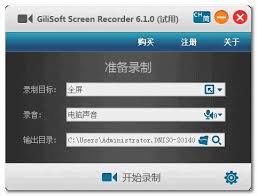
首次运行glisoft录屏时,可能会出现一些设置向导。你可以根据自己的喜好进行基本设置,比如录制区域、音频设置等。
通过以上详细的安装步骤,你就能轻松地在自己的电脑上安装glisoft录屏软件了。它将为你提供便捷的录屏功能,无论是录制教学视频、工作演示还是游戏过程等,都能满足你的需求,帮助你更高效地记录和分享屏幕内容。快去试试吧,让glisoft录屏成为你工作学习的得力助手。
免责声明:以上内容源自网络,版权归原作者所有,如有侵犯您的原创版权请告知,我们将尽快删除相关内容。