迅雷7如何设置限速
2026-09-18 15:48:06 作者:xx
在使用迅雷7下载文件时,有时候为了不影响其他网络设备的正常使用,或者避免占用过多带宽导致网络卡顿,设置限速是很有必要的。以下为您详细介绍迅雷7设置限速的方法。
打开迅雷7软件
首先,确保您的电脑上已安装并打开了迅雷7应用程序。在电脑桌面找到迅雷7的快捷图标,双击即可启动。
进入设置界面
进入迅雷7主界面后,点击界面右上角的“主菜单”按钮,在弹出的下拉菜单中选择“系统设置”选项。这将打开迅雷7的设置窗口。
找到网络设置选项
在设置窗口中,找到左侧列表中的“网络设置”选项并点击。这里可以对迅雷7的网络相关参数进行设置。
设置下载/上传速度限制
在网络设置页面中,您会看到“速度限制”这一板块。其中包括“全局最大下载速度”和“全局最大上传速度”两个设置项。
您可以通过拖动滑块或者直接输入数字来调整下载速度的上限。例如,如果您希望将下载速度限制在200kb/s,就在“全局最大下载速度”处输入200。同样地,对于上传速度,您也可以根据自己的需求进行设置。一般情况下,适当降低上传速度不会对您的下载体验有太大影响,同时还能节省网络带宽。
应用设置并保存
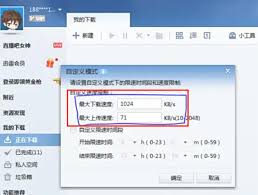
设置好下载和上传速度限制后,点击设置窗口下方的“应用”按钮,使设置生效。然后再点击“确定”按钮保存设置。
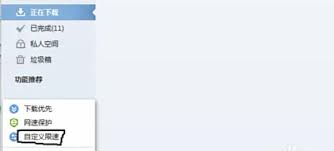
此外,如果您只想对某个具体的下载任务进行限速,在迅雷7的任务列表中,右键点击您要设置限速的任务,选择“属性”。在弹出的任务属性窗口中,切换到“连接”选项卡,在这里您可以单独设置该任务的下载速度限制,设置方法与在全局设置中类似。设置完成后点击“确定”即可。
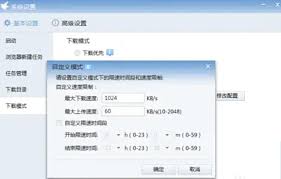
通过以上步骤,您就能轻松地为迅雷7设置限速,合理分配网络带宽,让您在享受下载乐趣的同时,也能保证其他网络设备的正常运行。无论是在工作还是娱乐时,都能拥有一个稳定、流畅的网络环境。
免责声明:以上内容源自网络,版权归原作者所有,如有侵犯您的原创版权请告知,我们将尽快删除相关内容。