如何进行Word文档保护与权限限制
2026-09-18 00:48:05 作者:xx
在日常工作和学习中,我们经常会处理一些包含重要信息的word文档,为了确保文档内容的安全性和保密性,合理设置文档保护与权限限制至关重要。
一、设置打开密码
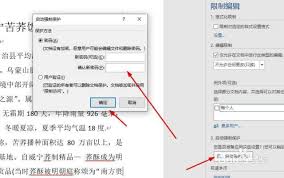
首先,可以为word文档设置打开密码。点击“文件”选项卡,选择“信息”,再点击“保护文档”,选择“用密码进行加密”。在弹出的对话框中输入密码,确认后保存文档。这样,只有输入正确密码才能打开文档,有效防止未经授权的访问。
二、限制编辑权限
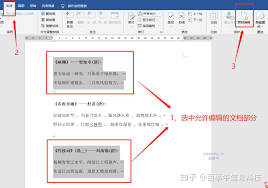
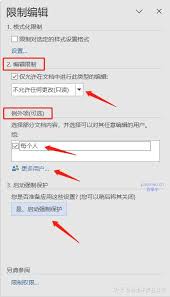
若只想让特定人员对文档进行编辑,可设置限制编辑权限。同样在“保护文档”中选择“限制编辑”。在右侧的限制编辑面板中,勾选“仅允许在文档中进行此类型的编辑”,并选择允许的编辑类型,如修订、批注等。还能设置可编辑的人员范围,通过“每个人”或“特定人员”进行精准控制。
三、添加数字签名
数字签名能增强文档的可信度和安全性。在“文件”选项卡中选择“信息”,点击“保护文档”,选择“添加数字签名”。按照提示创建数字签名,之后其他人打开文档时会看到签名信息,证明文档的完整性和来源。
四、设置阅读权限
对于一些仅供阅读的文档,可设置阅读权限。通过“保护文档”中的“限制访问”,设置用户只能以只读方式打开文档,无法进行修改、复制等操作。
五、使用文档加密软件
除了word自带的保护功能,还可以借助专业的文档加密软件。这类软件能提供更高级的加密算法,进一步增强文档的安全性。
通过以上多种word文档保护与权限限制方法,可以根据实际需求灵活设置,确保文档信息的安全,让重要内容得到妥善保护,避免泄露风险,为工作和学习提供有力保障。
免责声明:以上内容源自网络,版权归原作者所有,如有侵犯您的原创版权请告知,我们将尽快删除相关内容。