蜜蜂剪辑怎么设置马赛克
2026-09-16 00:12:04 作者:xx
在视频编辑过程中,给某些画面添加马赛克是一种常见需求,蜜蜂剪辑提供了简单便捷的设置方法。
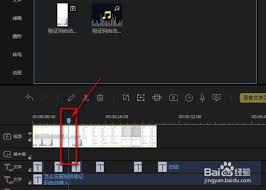
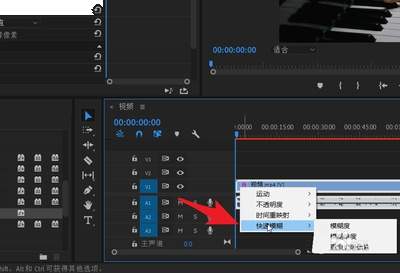
打开蜜蜂剪辑软件后,导入你需要编辑的视频。进入编辑界面,找到“特效”功能选项。选择马赛克特效在特效列表中,仔细寻找与马赛克相关的特效。一般来说,可能会有专门的“马赛克”特效分类,点击进入该分类。这里会有多种不同样式的马赛克特效供你选择,比如点状马赛克、块状马赛克等。你可以根据视频的具体内容和想要达到的效果来挑选合适的特效。添加到视频片段选中你想要添加马赛克的视频片段,然后将所选的马赛克特效拖动到该片段上。此时,该片段就会被添加马赛克效果。你可以通过播放视频,查看添加后的效果是否符合预期。调整马赛克参数如果对添加的马赛克效果不满意,可以进一步调整参数。通常可以调整马赛克的大小,以控制遮挡的范围。较大的马赛克能遮挡较大面积的画面,较小的马赛克则可以更精准地处理局部细节。此外,还可能有透明度的调整选项,适当降低透明度,可以使马赛克效果不那么生硬,与视频画面更好地融合。确定马赛克位置在视频中,你可能需要精确确定马赛克的位置。通过拖动视频播放进度条,找到需要添加马赛克的具体画面时刻。然后,在视频预览窗口中,使用鼠标拖动马赛克特效的位置,使其准确覆盖你想要遮挡的区域。确保马赛克与画面中的人物、物体等完全对齐,避免出现遮挡不完整或位置偏差的情况。应用与导出经过以上步骤的设置和调整,确认马赛克效果无误后,点击软件中的“导出”按钮。选择合适的视频格式、分辨率等参数,将编辑好的视频保存到你指定的位置。这样,带有马赛克的视频就制作完成了。
蜜蜂剪辑通过简洁明了的操作界面和丰富的功能选项,让用户能够轻松地为视频设置马赛克,满足不同的视频编辑需求,无论是保护隐私还是突出特定内容,都能轻松实现。
免责声明:以上内容源自网络,版权归原作者所有,如有侵犯您的原创版权请告知,我们将尽快删除相关内容。