剪映如何给视频添加圆角阴影
2026-09-16 04:00:04 作者:xx
在剪映中为视频添加圆角阴影,能让视频更具质感与独特风格。以下为你详细介绍具体操作方法。
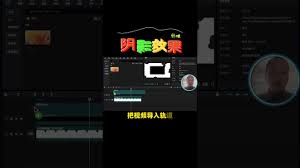
导入视频
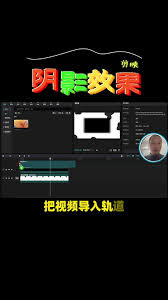
打开剪映应用程序,点击“开始创作”按钮,从手机相册或其他存储位置选择你想要添加圆角阴影的视频,选中后点击“添加到项目”。
添加背景
将视频添加到项目后,选中视频轨道,然后在下方找到“背景”选项。点击“画布样式”,在这里你可以选择纯色背景或者其他预设的背景样式。纯色背景能更方便地凸显圆角阴影效果。若选择纯色,点击颜色块可挑选你喜欢的颜色,比如黑色等。
添加阴影效果
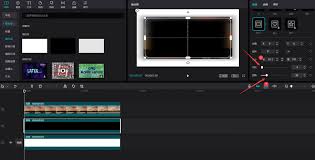
选中视频后,点击下方的“特效”按钮。在特效分类中找到“画面特效”,然后在众多特效选项里,找到与阴影相关的特效,例如“投影”特效。将“投影”特效添加到视频轨道上,此时视频下方会出现一个投影效果。通过调整特效参数来优化阴影,比如可以调整阴影的方向、大小、模糊度等。方向可根据视频主体的光影逻辑来设置,大小根据视频画面大小及想要的阴影覆盖范围调整,模糊度能让阴影看起来更自然。
添加圆角
点击视频轨道上方的“裁剪”按钮,进入裁剪界面。在裁剪界面中,你会看到视频画面四周有可调整的边框。将边框向内拖动,使视频画面呈现出圆角效果。拖动时注意保持四个角的圆角弧度一致,以达到美观的视觉效果。
调整整体效果
完成上述操作后,你可以再次检查视频的整体效果。如果觉得阴影颜色不合适,可以回到“特效”中对“投影”特效的颜色进行微调。同时,也可以根据视频内容适当调整视频的亮度、对比度等参数,让视频与添加的圆角阴影更加融合,呈现出令人满意的最终效果。通过以上步骤,就能轻松利用剪映为视频添加圆角阴影,让你的视频别具一格。
免责声明:以上内容源自网络,版权归原作者所有,如有侵犯您的原创版权请告知,我们将尽快删除相关内容。