浩辰CAD看图王文字显示问号如何解决
2026-09-17 23:48:04 作者:xx
在使用浩辰cad看图王时,有时会遇到文字显示为问号的情况,这给用户查看图纸带来了不便。下面就为大家详细介绍解决这一问题的方法。
原因分析
文字显示问号通常是由于缺少对应的字体文件导致的。cad图纸在绘制时使用了特定的字体,如果在查看图纸的设备上没有安装这些字体,就会出现文字显示异常的情况。
解决方法
1. 查找缺失字体
打开浩辰cad看图王,进入出现文字问号的图纸页面。点击界面上方的“图层”按钮,在图层管理器中查看是否有文字图层。如果有,选中该图层,右键点击选择“特性”。在弹出的特性窗口中,找到文字样式相关信息,查看使用的字体名称。记录下缺失的字体名称。
2. 获取字体文件
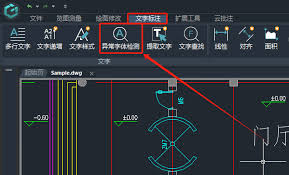
通过网络搜索缺失的字体文件。可以到字体下载网站,如字体之家等,搜索所需字体并下载。确保下载的字体文件格式正确,一般为.ttf格式。
3. 安装字体
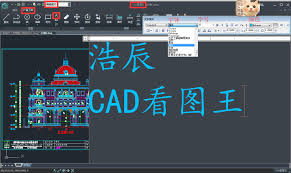
在电脑上找到下载好的字体文件,右键点击文件,选择“安装”。安装完成后,再次打开浩辰cad看图王查看图纸,看文字是否能正常显示。
4. 使用替代字体
如果无法获取到原字体文件,也可以尝试使用替代字体。在浩辰cad看图王中,点击“文字”菜单,选择“编辑文字”。选中显示问号的文字,在文字编辑框中,将字体更改为电脑上已安装的相似字体。更改后,检查文字显示是否正常,若效果不佳,可尝试更换其他替代字体,直到文字显示符合要求。
5. 更新浩辰cad看图王
有时软件版本问题也可能导致文字显示异常。前往浩辰cad看图王官方网站,下载最新版本的软件进行安装。安装完成后,再次打开图纸查看文字显示情况,看是否能解决问题。
通过以上方法,一般能够有效解决浩辰cad看图王文字显示问号的问题,让用户顺利查看cad图纸中的文字信息,确保工作和学习的正常进行。
免责声明:以上内容源自网络,版权归原作者所有,如有侵犯您的原创版权请告知,我们将尽快删除相关内容。