Adobe如何在视频里插入视频
2026-08-31 16:39:06 作者:xx
在adobe软件中进行视频嵌套剪辑,能为创作带来更多的灵活性和丰富性。以下是详细的操作方法。
首先,打开adobe视频编辑软件,如adobe premiere pro等。导入需要编辑的主视频素材到时间轴。
然后,准备好要插入的嵌套视频。确保该视频已经正确编辑好,并且格式符合软件要求。
接下来,找到时间轴上主视频需要插入嵌套视频的位置。将时间指针移动到合适的点。
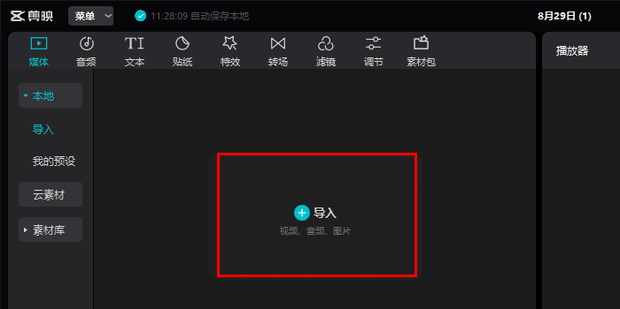
在软件的素材面板中,找到准备好的嵌套视频素材。可以通过两种常见方式插入:
方式一:直接将嵌套视频素材拖曳到时间轴上主视频对应的位置。此时,嵌套视频会覆盖在主视频的相应部分。
方式二:选中嵌套视频素材,然后使用快捷键,如在premiere pro中,按下“ctrl”键(windows系统)或“command”键(mac系统)并拖曳到时间轴的指定位置。
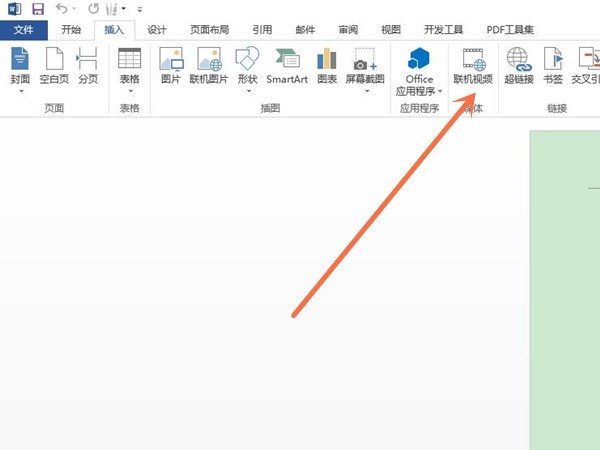
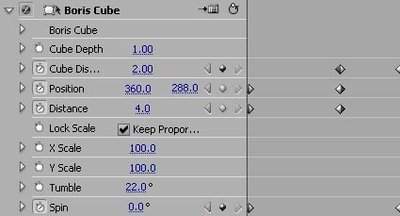
插入后,可以对嵌套视频进行进一步调整。比如,调整其大小、位置和旋转等参数,使其更好地与主视频融合。在效果控件面板中,可以找到相关的变换属性进行精确设置。
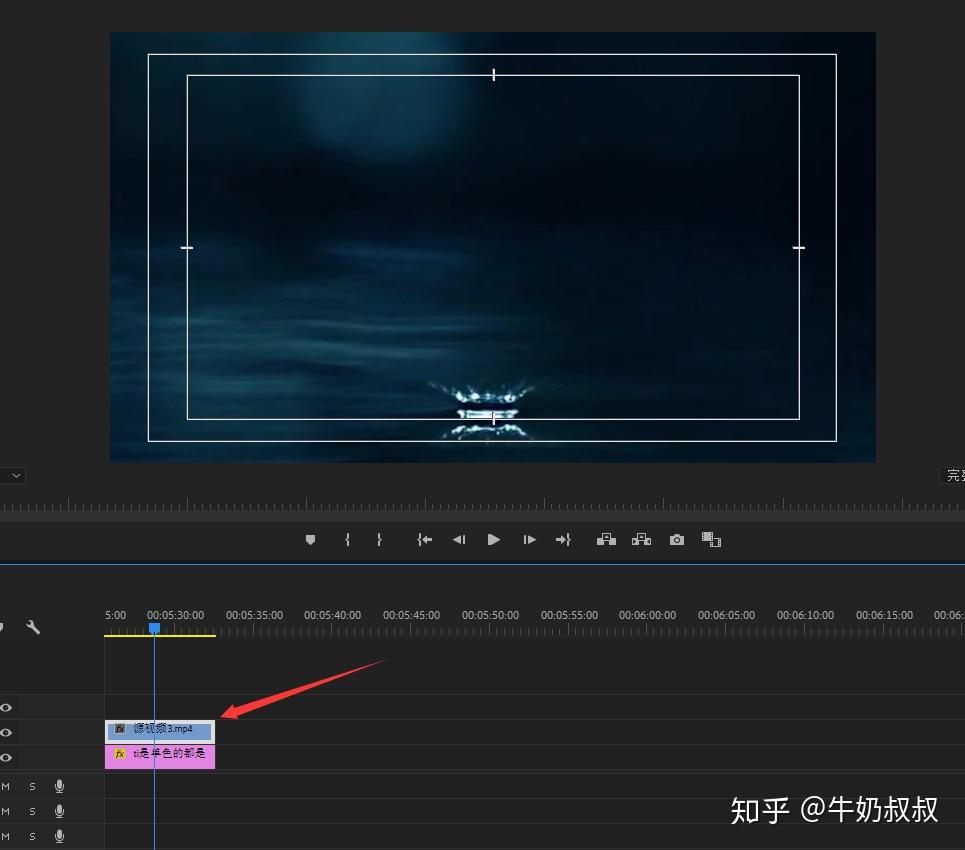
还能对嵌套视频添加各种特效和过渡效果。像添加滤镜来改变嵌套视频的视觉风格,或者添加转场效果使其与主视频的衔接更自然。
同时,要注意音频的处理。如果嵌套视频有音频,要确保与主视频的音频不冲突,可以调整音频的音量、声道平衡等。
另外,在后续的编辑过程中,如果需要对嵌套视频进行修改,直接在时间轴上双击嵌套视频的缩略图,就能进入嵌套视频的编辑界面进行调整,修改完成后会自动更新到主视频中。通过这样的视频嵌套剪辑方法,能轻松打造出更精彩、层次更丰富的视频作品。
免责声明:以上内容源自网络,版权归原作者所有,如有侵犯您的原创版权请告知,我们将尽快删除相关内容。