Excel怎么在方框里打勾
2026-09-16 20:51:03 作者:xx
在日常使用excel时,经常会遇到需要在方框里打勾的情况。下面就为大家介绍几种快捷输入方法。
方法一:使用符号插入
1. 将光标定位到需要插入勾的单元格。
2. 点击excel界面中的“插入”选项卡。
3. 在“符号”组中,点击“符号”按钮,打开符号列表。
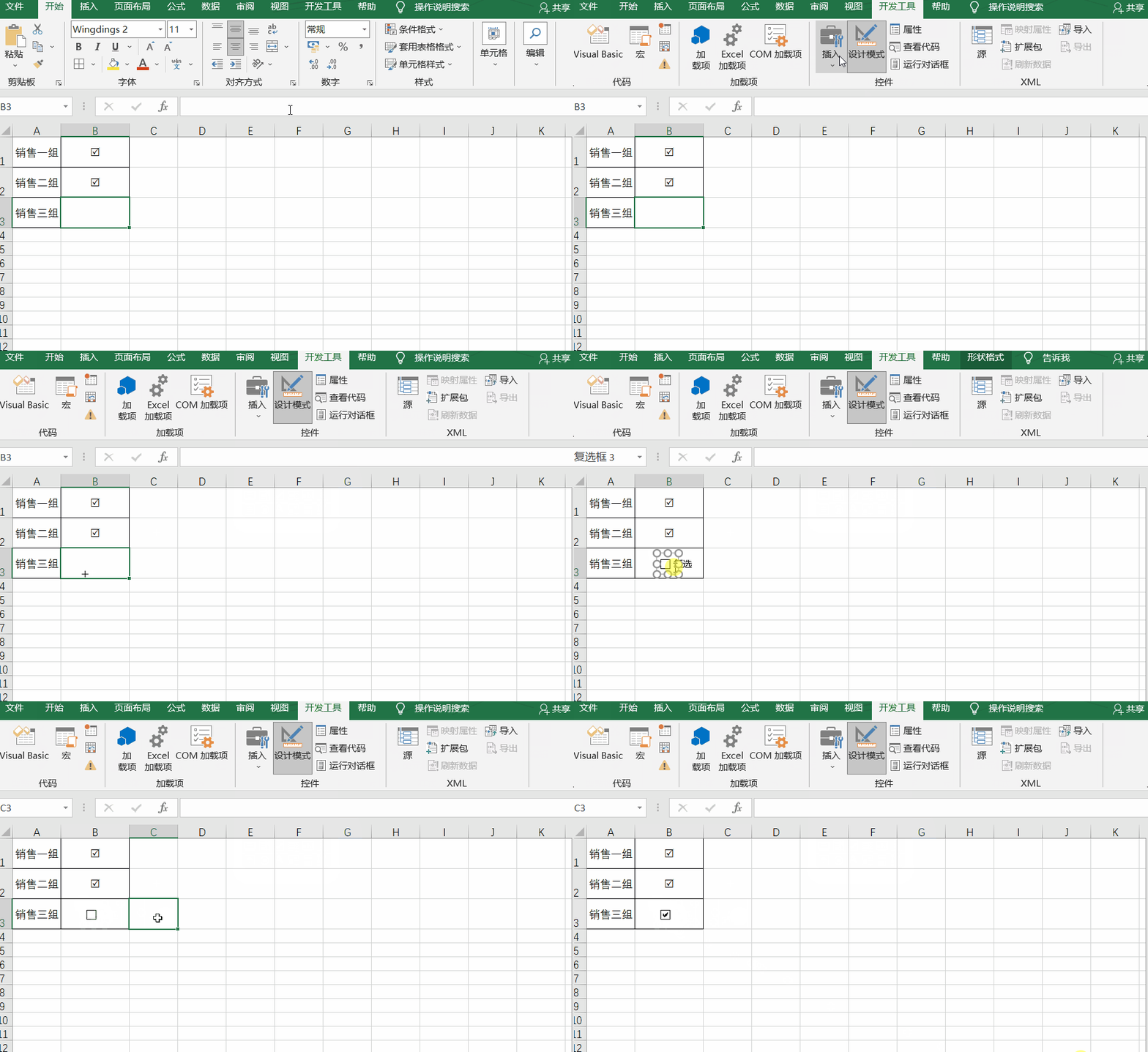
4. 在符号列表中,找到“子集”下拉菜单,选择“数学运算符”。
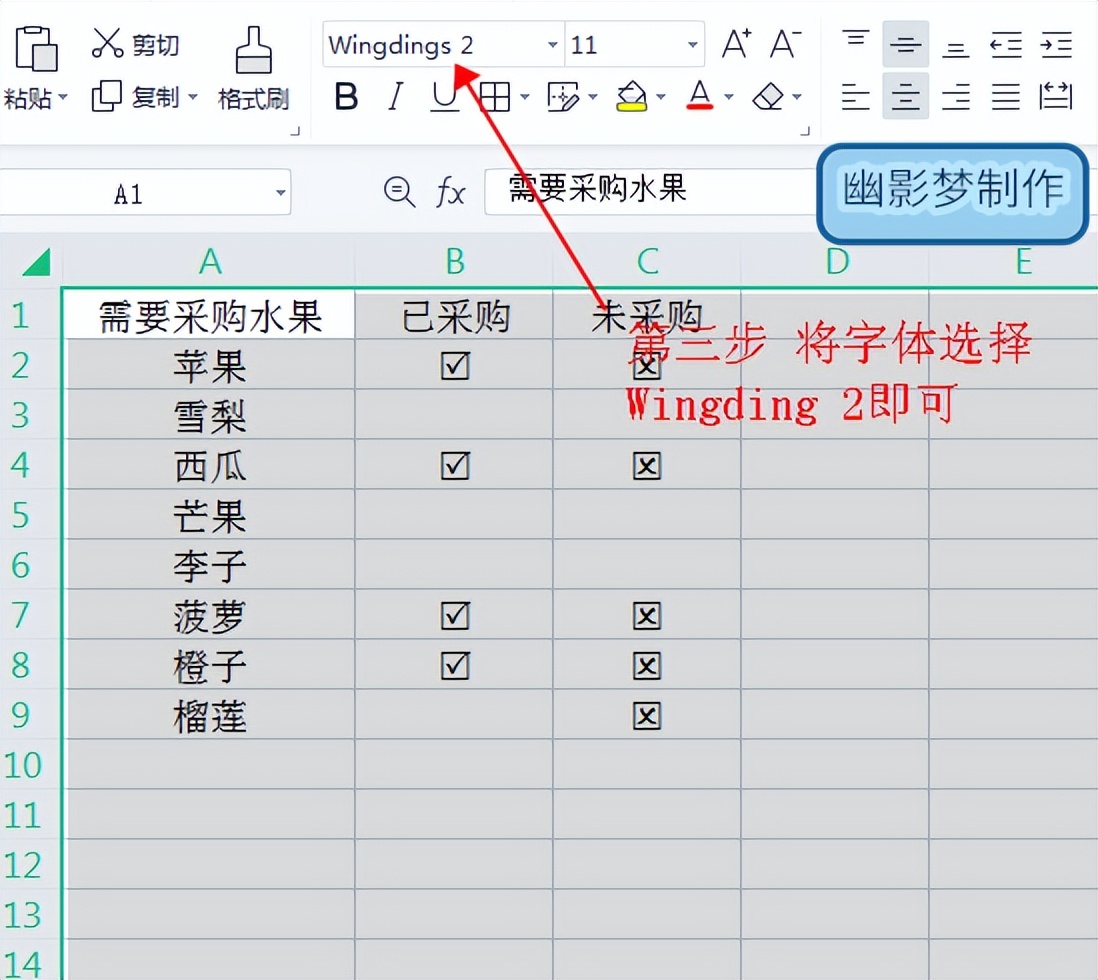
5. 在符号列表中,找到勾号“√”,点击“插入”按钮。
方法二:使用快捷键
1. 将光标定位到需要插入勾的单元格。
2. 按下“alt”键并输入数字代码“alt+9312”(数字小键盘),然后松开“alt”键,即可插入勾号。
方法三:使用输入法
1. 切换到中文输入法。
2. 在需要插入勾的单元格中,按下“ctrl+shift+z”组合键,打开符号大全窗口。
3. 在符号大全窗口中,找到“数字序号”分类,然后在右侧找到勾号“√”,点击“插入”按钮。
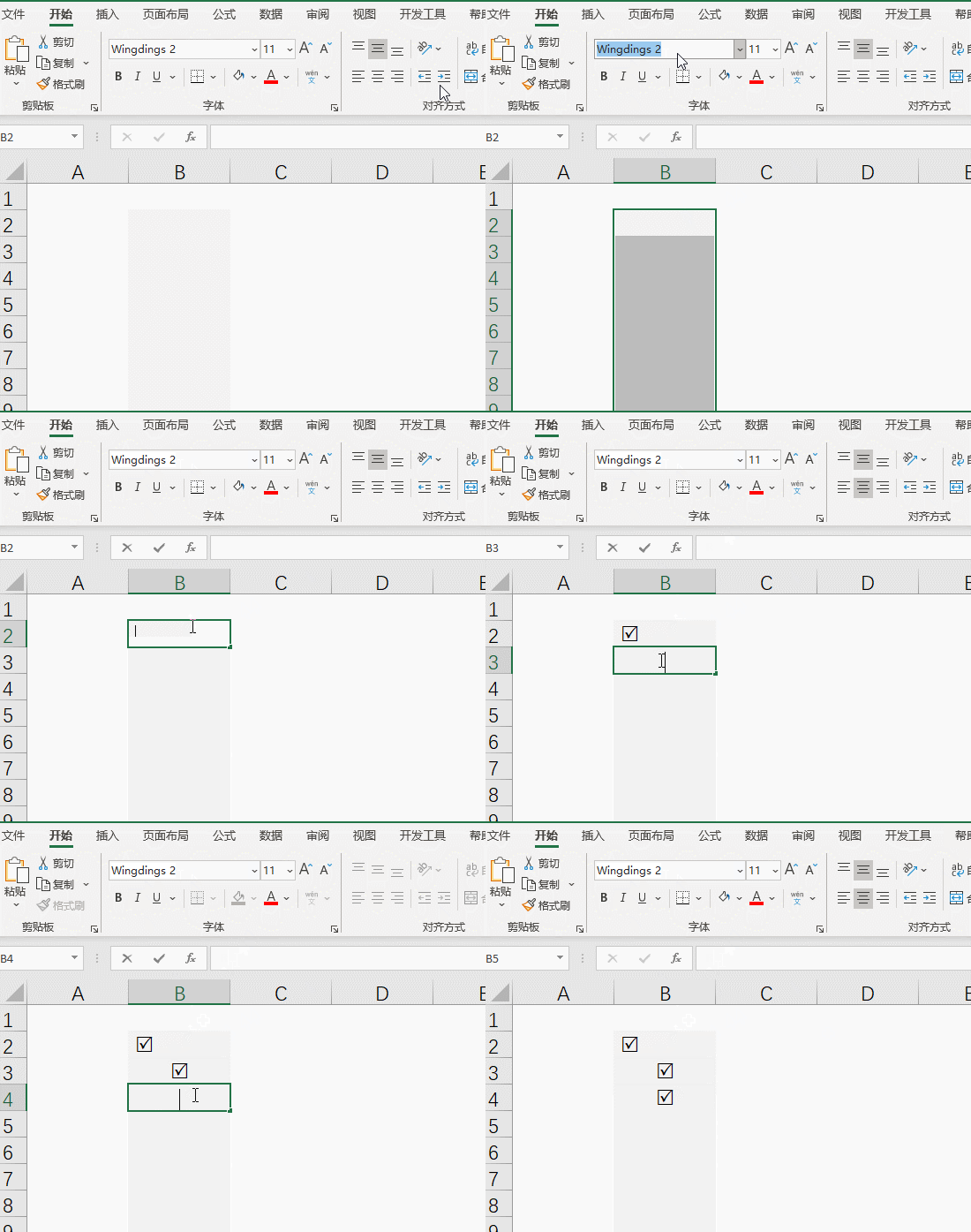
方法四:使用自动更正功能
1. 点击excel界面中的“文件”选项卡,选择“选项”。
2. 在excel选项窗口中,选择“校对”选项卡。
3. 点击“自动更正选项”按钮,打开自动更正对话框。
4. 在自动更正对话框中,找到“替换”文本框,输入“勾”。
5. 在“替换为”文本框中,输入“√”。
6. 点击“添加”按钮,将新的替换条目添加到自动更正列表中。
7. 点击“确定”按钮,关闭自动更正对话框。
8. 以后在excel中输入“勾”,按下空格键,即可自动替换为勾号“√”。
以上就是几种在excel中方框里打勾的快捷输入方法,大家可以根据自己的习惯选择适合自己的方法。希望这些方法能够帮助大家提高工作效率。
免责声明:以上内容源自网络,版权归原作者所有,如有侵犯您的原创版权请告知,我们将尽快删除相关内容。