EV录屏鼠标如何设置
2026-09-13 16:06:02 作者:xx
ev录屏是一款常用的录屏软件,它功能强大,操作简便。在使用ev录屏时,合理设置鼠标可以让录制更加精准、流畅,满足不同的录制需求。
鼠标指针显示设置
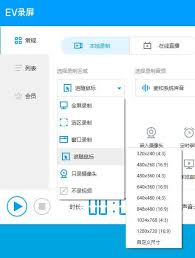
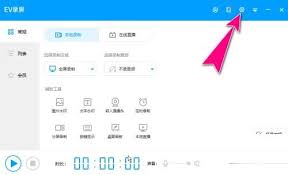
打开ev录屏软件后,在主界面中找到“设置”选项。点击进入设置页面,在左侧菜单栏中选择“鼠标指针”。在这里,你可以根据录制场景的需要,选择是否显示鼠标指针。如果录制的内容是演示操作步骤,需要让观众清晰看到鼠标的移动轨迹,那么选择“始终显示”;若录制的是一些纯画面内容,不想让鼠标指针干扰画面,就可以选择“从不显示”。另外,还能设置鼠标指针的颜色和形状,使其在画面中更加醒目或符合整体风格。
鼠标点击效果设置
同样在“鼠标指针”设置页面,往下拉可以看到“鼠标点击效果”选项。这里提供了多种鼠标点击的特效,如“普通点击”“涟漪点击”“放大点击”等。你可以根据录制内容的风格来选择合适的点击效果。比如,在录制游戏操作时,选择“涟漪点击”可能会让点击效果更加炫酷,增强视觉冲击力;而在录制教学视频时,“普通点击”就比较简洁明了,能让观众清楚看到鼠标的点击动作。
鼠标移动速度设置
在“鼠标指针”设置中,还有一个“鼠标移动速度”的调节滑块。通过拖动滑块,可以调整鼠标在录制画面中的移动速度。如果觉得默认的鼠标移动速度太快或太慢,影响录制效果,就可以根据自己的习惯进行调整。速度适中能让观众清晰地看到鼠标的移动路径,同时又不会觉得画面切换过于突兀。
快捷键设置
为了在录制过程中更方便地控制鼠标相关操作,你还可以设置快捷键。在软件的设置页面中找到“快捷键”选项,然后在其中找到与鼠标操作相关的快捷键设置项,如“显示/隐藏鼠标指针”“切换鼠标点击效果”等。根据自己的操作习惯,将常用的鼠标设置操作绑定到方便按下的快捷键上,这样在录制时就可以快速进行鼠标设置的切换,提高录制效率。
通过以上对ev录屏鼠标的各项设置,能够让你的录屏更加专业、个性化,无论是用于教学、游戏直播还是软件操作演示等,都能为观众呈现出更好的视觉效果和清晰的操作展示。
免责声明:以上内容源自网络,版权归原作者所有,如有侵犯您的原创版权请告知,我们将尽快删除相关内容。