Excel如何制作下拉菜单
2026-09-12 09:42:06 作者:xx
在excel中制作下拉菜单可以方便数据录入,提高工作效率。以下是具体步骤:
首先,选中想要设置下拉菜单的单元格区域。然后,点击“数据”选项卡,在“数据工具”组中找到“数据验证”。
在数据验证对话框中,选择“设置”选项卡。在“允许”下拉菜单中,选择“序列”。
接着,在“来源”框中输入要显示在下拉菜单中的选项,各选项之间用逗号隔开。例如,要设置一个包含“苹果”“香蕉”“橙子”的下拉菜单,就在“来源”框中输入“苹果,香蕉,橙子”。
设置完成后,点击“确定”按钮,所选单元格区域就会出现下拉菜单,用户只能从预设的选项中进行选择。
excel二级联动下拉菜单设置
二级联动下拉菜单能实现更复杂的数据关联选择。
假设我们有一份销售数据表格,第一列是地区(如华北、华南、华中),第二列是对应地区的城市(如华北地区有北京、天津、石家庄)。
先在单独的工作表中整理好一级菜单选项(地区)和二级菜单选项(城市)。例如,在sheet2中,a列输入地区,b列对应输入各地区的城市。
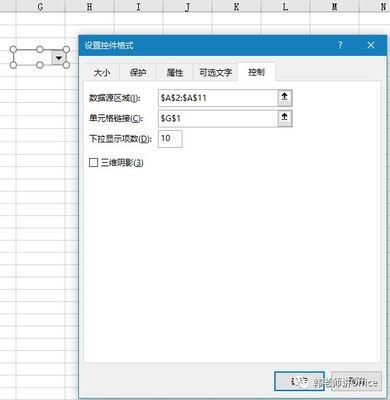
回到需要设置二级联动下拉菜单的工作表,选中要设置二级菜单的单元格区域。点击“数据”选项卡中的“数据验证”。
在数据验证对话框的“设置”选项卡中,“允许”选择“序列”,“来源”框中输入一级菜单选项所在单元格区域,如sheet2!$a$2:$a$4(假设地区在sheet2的a2到a4单元格)。
然后切换到“输入信息”选项卡,输入提示信息,如“请选择地区”,让用户知道这里可进行选择操作。
再切换到“出错警告”选项卡,设置当用户输入错误时的提示信息。
点击“确定”后,一级菜单设置完成。
接下来设置二级菜单。选中与一级菜单对应要显示二级菜单的单元格区域,再次点击“数据验证”。
在“设置”选项卡中,“允许”选择“序列”,“来源”框使用公式“=indirect(sheet2!$a$[选中的一级菜单单元格行号])”。例如,若一级菜单选中的是华北地区所在行,公式就是“=indirect(sheet2!$a$2)”,这样就能根据一级菜单的选择动态显示对应的二级菜单选项。
免责声明:以上内容源自网络,版权归原作者所有,如有侵犯您的原创版权请告知,我们将尽快删除相关内容。