WPSAI如何设置公文页码
2026-09-11 11:36:59 作者:xx
在使用wpsai进行公文编辑时,正确设置页码是一项重要的操作。以下将详细介绍如何设置wpsai公文页码以及自动添加规范页码的方法。
一、进入页码设置界面
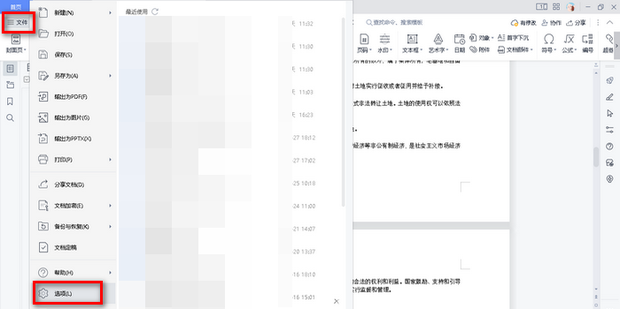
打开wpsai编辑的公文文档后,将光标定位到需要添加页码的位置,通常是文档的页脚处。然后点击“插入”菜单,在菜单中找到“页码”选项,点击后即可进入页码设置界面。
二、选择页码样式
在页码设置界面中,wpsai提供了多种页码样式供用户选择。你可以根据公文的规范要求,选择合适的页码样式,如“第x页,共x页”、“x/y”等常见样式。
三、设置页码格式
除了选择页码样式外,还可以对页码的格式进行设置。比如,调整页码的字体、字号、颜色等,使其与公文的整体风格相协调。一般来说,公文页码的字体应简洁明了,常用宋体、四号字,颜色为黑色。
四、调整页码位置
在wpsai中,你可以根据需要调整页码在页脚中的位置。可以将页码居左、居中或居右显示,以满足不同的排版要求。通常,公文页码多居右显示。
五、自动添加规范页码
为了确保页码的连续性和准确性,wpsai支持自动添加规范页码。在设置好页码样式和格式后,只需在文档中需要添加页码的页面重复上述操作,即可自动生成符合规范的页码。当文档内容发生增减时,页码会自动更新,无需手动调整。
六、特殊页码设置
对于一些特殊情况,如封面、目录等不需要显示页码的页面,可以进行特殊设置。在页码设置界面中,找到“页码格式”选项,勾选“首页显示页码”或“奇偶页不同”等选项,根据实际需求进行设置。然后在不需要显示页码的页面手动删除页码即可。
通过以上步骤,你可以轻松地在wpsai中设置公文页码,并实现自动添加规范页码。这样可以提高公文编辑的效率和准确性,使公文的排版更加规范、美观。在进行页码设置时,务必仔细检查,确保符合公文的格式要求。
免责声明:以上内容源自网络,版权归原作者所有,如有侵犯您的原创版权请告知,我们将尽快删除相关内容。