XMind如何设置框架样式
2026-09-11 20:57:04 作者:xx
xmind是一款强大的思维导图软件,设置框架样式能让思维导图更加美观和个性化。以下为您介绍具体的设置方法。
打开xmind软件并创建或打开一个思维导图。选中您想要设置样式的框架,可单个选择,也可通过快捷键ctrl+a(windows系统)或command+a(mac系统)全选。
主题样式设置
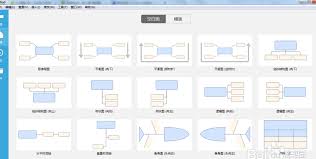
点击“格式”菜单,在“主题”选项中,有多种预设的主题样式可供选择。您可以根据思维导图的整体风格,如商务风、简约风、创意风等,挑选合适的主题。若预设样式不符合需求,还能自定义主题颜色、字体、字号等。比如将字体设为微软雅黑、字号20,颜色选深蓝色;子字体为宋体、字号16,颜色为浅蓝色,使各级框架在视觉上区分更清晰。
分支样式设置
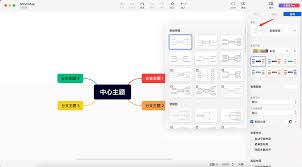
同样在“格式”菜单中,找到“分支”选项。这里能调整分支的线条样式,如直线、曲线、粗线、细线等。还可设置分支的颜色,与主题颜色相搭配,增强整体协调性。若希望分支更有层次感,可设置不同的分支长度和间距。例如,主要分支长度稍长,间距为15像素;次要分支长度缩短,间距为10像素,让思维导图的结构一目了然。
背景样式设置
点击思维导图空白处,选择“格式”菜单中的“背景”选项。能为思维导图添加纯色背景,如淡灰色,营造简洁的氛围;也可插入图片作为背景,如公司logo图片,提升专业性。还能调整背景的透明度,使框架内容更加突出。比如将背景图片透明度设为30%,既不影响框架阅读,又增添了视觉效果。
通过以上对主题、分支和背景样式的设置,您能让xmind思维导图的框架样式独具特色,更清晰有效地展示思维内容,无论是用于学习、工作还是生活,都能发挥更大的作用。
免责声明:以上内容源自网络,版权归原作者所有,如有侵犯您的原创版权请告知,我们将尽快删除相关内容。