如何设置Excel表格边框线粗细
2026-09-11 23:45:08 作者:xx
在日常使用excel表格时,合理设置边框线的粗细可以让表格更加清晰、美观,便于阅读和区分不同的数据区域。以下为您详细介绍excel边框线粗细的设置方法。
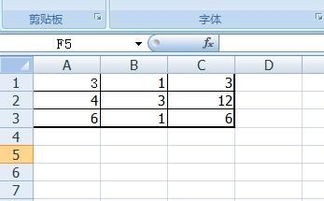
首先,打开您需要设置边框线粗细的excel表格。选中您想要设置边框线的单元格区域,如果您想对整个工作表设置边框,可以直接选中工作表左上角的三角形全选按钮。
然后,点击“开始”菜单中的“字体”组中的“边框”按钮。在弹出的下拉菜单中,您可以看到多种边框样式可供选择。如果您只需要简单地添加边框线,可以选择“所有框线”选项,excel会为选中的单元格区域添加默认粗细的边框线。
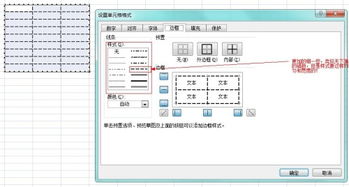
但如果您想要设置边框线的粗细,就需要进一步操作。点击下拉菜单中的“其他边框”选项,这时会弹出“设置单元格格式”对话框。在对话框中,切换到“边框”标签页。
在“边框”标签页中,您可以看到“样式”列表框,这里列出了各种不同粗细的线条样式。您可以根据自己的需求选择合适的线条粗细。例如,您可以选择较粗的线条来突出显示表格的栏,或者选择较细的线条来区分不同的数据行。
选择好线条粗细后,您还可以通过“颜色”下拉框选择边框线的颜色,以使边框线更加醒目。同时,您可以在“预览”区域中选择您想要添加边框线的位置,如顶部边框、左侧边框、右侧边框等。
设置完成后,点击“确定”按钮,excel就会按照您设置的边框线粗细和样式为选中的单元格区域添加边框。
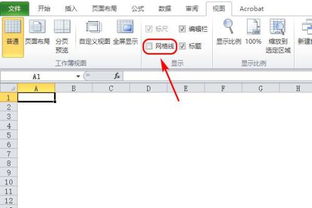
另外,如果您只需要设置某一条边框线的粗细,比如只加粗表格的下边框,可以在选中单元格区域后,点击“边框”按钮的下拉菜单中的“其他边框”,在“边框”标签页中,单独点击下边框的线条样式,选择合适的粗细,然后点击“确定”即可。
总之,在excel中设置表格边框线的粗细并不复杂,通过上述步骤,您可以轻松地为表格添加个性化的边框,使其更加专业和美观。无论是制作财务报表、工作报告还是其他各类表格,合理设置边框线粗细都能提升表格的质量和可读性。
免责声明:以上内容源自网络,版权归原作者所有,如有侵犯您的原创版权请告知,我们将尽快删除相关内容。