火狐浏览器自动播放设置在哪
2026-09-12 17:18:07 作者:xx
在日常浏览网页时,自动播放功能有时能为我们带来更流畅的观看体验。对于使用火狐浏览器的用户来说,了解如何设置自动播放是很有必要的。
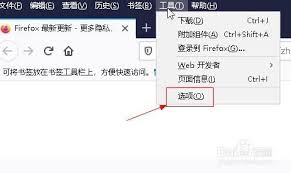
首先,打开火狐浏览器。在浏览器界面右上角找到三条横线的图标,点击它会弹出一个菜单。在菜单中找到“选项”这一项并点击。
进入选项页面后,在页面左侧的列表中找到“隐私与安全”选项卡。点击进入该选项卡后,在页面右侧的设置内容里向下滚动。
你会看到“媒体”这一部分设置。在这里,有关于自动播放的相关选项。默认情况下,火狐浏览器可能会限制一些网站的自动播放功能,以节省用户流量和避免不必要的干扰。
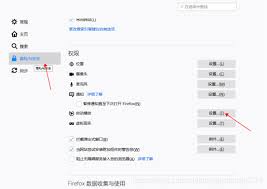
如果想要允许所有网站自动播放媒体内容,你可以将“自动播放”选项设置为“允许所有网站自动播放视频和音频”。这样,当你访问包含视频或音频的网页时,它们会自动开始播放,无需手动点击播放按钮。
然而,这种设置可能会导致一些网站未经你同意就自动播放广告或其他内容,消耗流量并带来困扰。所以,如果你希望更有选择性地允许自动播放,可以选择“询问我是否允许网站自动播放视频和音频”。这样,当某个网站尝试自动播放媒体时,会弹出一个提示框,询问你是否允许,你可以根据自己的需求进行选择。
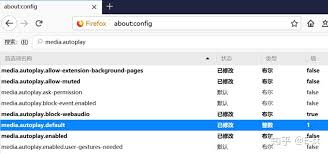
另外,如果你只想允许特定的一些网站自动播放,你可以在下方的“允许以下网站自动播放”列表中添加相应的网址。将你经常访问且希望能够自动播放的网站添加进去,这样在访问这些网站时就会自动播放,而其他网站则需要经过你的确认。
通过以上在火狐浏览器中的设置,你可以根据自己的喜好和需求,灵活地控制自动播放功能,既享受自动播放带来的便利,又避免不必要的麻烦。无论是想要畅快观看视频,还是对流量使用有所考量,都能通过这些设置找到适合自己的自动播放方案,提升在火狐浏览器上的浏览体验。
免责声明:以上内容源自网络,版权归原作者所有,如有侵犯您的原创版权请告知,我们将尽快删除相关内容。