有道云协作如何上传文档
2026-09-11 07:57:05 作者:xx
在有道云协作中上传文档是一项便捷且重要的操作,能让团队成员高效共享和协作编辑文件。以下为您详细介绍上传文档的步骤:
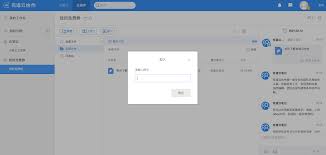
首先,打开有道云协作应用程序或网页端。登录您的账号后,进入您想要上传文档的文件夹或空间。
若您要上传单个文档,可直接在界面中找到“上传”按钮。通常它会在页面的显眼位置,可能是一个类似“+”的图标或明确写着“上传”的文字按钮。点击该按钮后,会弹出文件选择窗口。

在文件选择窗口中,您可以浏览本地电脑中的文件存储位置。找到您需要上传的文档后,选中它,然后点击“打开”。文档便会开始上传至有道云协作指定的文件夹。
若您想一次上传多个文档,有两种常见方法。一种是在文件选择窗口中,通过按住“ctrl”键(windows系统)或“command”键(mac系统),逐个点击您要上传的文档,然后再点击“打开”。另一种方法是先选中一个文档,然后按下鼠标左键并拖动,框选多个相邻的文档,或者先选中第一个文档,再按住“shift”键点击最后一个文档,这样可以选中多个连续的文档,最后点击“打开”完成上传。

上传过程中,您可以看到进度条显示上传的进度。上传完成后,文档会出现在您所选的有道云协作文件夹中。您可以对其进行重命名、移动到其他文件夹等操作,方便团队成员查找和使用。
此外,有道云协作还支持直接拖拽上传文档。您只需在文件夹空白处按住鼠标左键,将本地文档直接拖拽到有道云协作窗口,即可开始上传,操作十分简便快捷。通过这些灵活多样的上传方式,您能轻松地将所需文档上传至有道云协作,开启高效的团队协作之旅。
免责声明:以上内容源自网络,版权归原作者所有,如有侵犯您的原创版权请告知,我们将尽快删除相关内容。