谷歌浏览器怎么设置字体大小
2026-09-10 02:18:05 作者:xx
在使用谷歌浏览器时,根据自己的需求调整字体大小能带来更舒适的浏览体验。以下为您详细介绍设置方法。
首先,最简单的方式是通过浏览器界面的缩放功能。您只需按住键盘上的“ctrl”键,同时滚动鼠标滚轮,向前滚动可放大页面字体,向后滚动则缩小字体。这种操作十分便捷,能快速满足您对字体大小临时调整的需求。
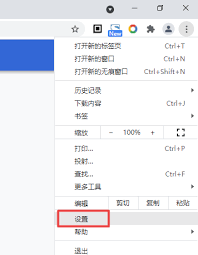
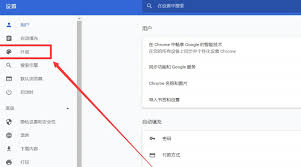
若您想要进行更精确的字体大小设置,可点击浏览器右上角的三个点图标,在弹出的菜单中选择“设置”。进入设置页面后,下滑找到“外观”选项。在这里,您能看到“字体大小”一栏,点击其右侧的下拉箭头,有多种预设的字体大小供您选择,如非常小、小、中等、大、非常大等,您可根据自己的视觉感受挑选合适的大小。
除了上述常规设置,您还能对特定网页的字体进行单独调整。当您在某个网页上觉得字体不合适时,按下“ctrl + shift + +”组合键可放大字体,按下“ctrl + shift + -”组合键则缩小字体。此方法针对不同网页的个性化需求十分实用。
另外,如果您希望谷歌浏览器在所有网页上都保持特定的字体大小,在上述“外观”设置的“字体大小”下拉菜单中,选择自定义选项,然后输入您想要的具体字号数值来精确设定。
在调整字体大小时,您还需注意一些浏览器扩展可能会影响字体显示效果。若遇到字体显示异常,可检查是否安装了相关扩展并尝试禁用,以确保字体大小设置能正常生效。通过这些灵活多样的设置方法,您能轻松掌控谷歌浏览器的字体大小,享受个性化的舒适浏览体验。
免责声明:以上内容源自网络,版权归原作者所有,如有侵犯您的原创版权请告知,我们将尽快删除相关内容。