Excel筛选后怎么复制
2026-07-20 13:27:04 作者:xx
在使用excel处理数据时,筛选功能能帮助我们快速聚焦特定的数据子集。筛选后若需要复制这些筛选出的数据,可按以下方法操作。
首先,对数据进行筛选。点击数据区域中的任意单元格,然后在“数据”选项卡中找到“筛选”按钮,点击它后,每列旁会出现筛选箭头。通过这些箭头,我们可以根据条件筛选出符合要求的数据。
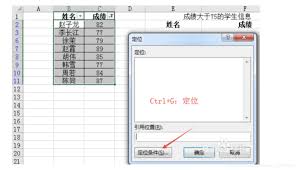
筛选完成后,要复制筛选出的数据。一种方法是直接复制可见单元格。选中数据区域内任意一个已筛选出的单元格,然后按下快捷键ctrl + g(定位),在弹出的“定位”对话框中点击“可见单元格”,再点击“确定”。此时,所有筛选出的可见单元格会被选中,接着按下ctrl + c进行复制即可。
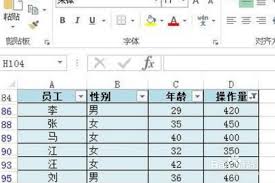
另一种方法是使用复制粘贴特殊功能。同样先选中数据区域内任意一个已筛选出的单元格,按下ctrl + c复制。然后,在需要粘贴的位置,点击鼠标右键选择“选择性粘贴”。在“选择性粘贴”对话框中,有多种粘贴选项可供选择。比如“数值”可以只粘贴筛选数据的值,而不包含公式等其他信息;“格式”则只粘贴格式设置;“粘贴链接”可创建与原数据的链接等。选择合适的选项后点击“确定”,就能完成筛选数据的复制粘贴。

此外,如果筛选后的数据所在区域不连续,还可以先按住ctrl键依次选中各个筛选出的数据区域,再按照上述复制方法进行操作。
掌握excel筛选后复制数据的方法,能让我们更高效地处理和整理数据,满足不同的数据使用需求,无论是用于数据分析、报告撰写还是其他工作场景,都能节省时间和精力,提高工作效率。
免责声明:以上内容源自网络,版权归原作者所有,如有侵犯您的原创版权请告知,我们将尽快删除相关内容。