如何用blender压缩视频
2026-09-22 20:15:04 作者:xx
在视频处理过程中,压缩视频是一项常见需求。blender 作为一款强大的三维制作软件,也具备出色的视频压缩功能。下面就来全面了解一下 blender 如何压缩视频。
导入视频素材
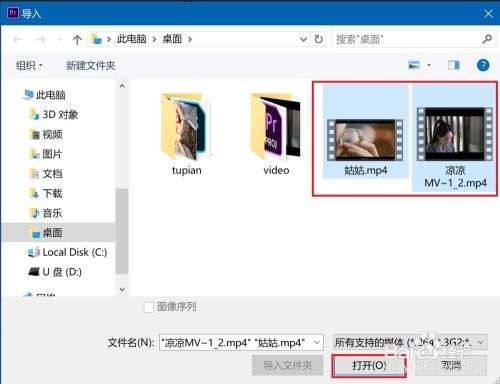
首先,打开 blender,通过“文件”菜单选择“导入”,找到你需要压缩的视频文件,将其导入到项目中。
设置渲染输出参数
1. 分辨率调整
- 进入“渲染设置”面板。在“输出”选项卡中,可以降低分辨率。比如将横向分辨率从原始的1920降低到1280等,这样能有效减小视频文件大小,同时在一定程度上对画质影响较小。
2. 帧率设置
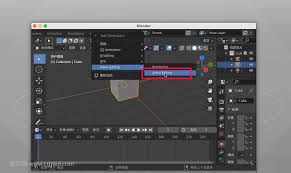
- 如果原始视频帧率较高,可适当降低帧率。例如从60帧每秒降低到30帧每秒。在“渲染设置”的“帧率和格式”部分进行调整,帧率降低后视频的数据量会相应减少,从而达到压缩目的。
3. 编码格式选择
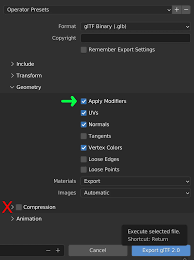
- 选择合适的编码格式。常见的如h.264,它在保证一定画质的同时能实现较好的压缩效果。在“渲染设置”的“格式”下拉菜单中选择h.264,然后在相关参数设置中,可以进一步调整码率等,码率降低会使文件变小,但画质也可能会有一定损失,需根据实际需求平衡。
渲染输出
设置好上述参数后,点击“渲染动画”按钮,blender 就会按照你设置的参数对视频进行渲染输出,输出的视频即为压缩后的视频。
优化技巧
1. 裁剪视频内容
- 在时间轴上,删除不需要的片段。比如视频开头冗长的介绍部分或结尾无关紧要的画面,减少渲染的数据量。
2. 避免复杂特效过度使用
- 一些复杂的特效会增加渲染负担,尽量简化或合理使用特效,这样既能保证视频质量,又有助于压缩时减少文件大小。
通过以上步骤和技巧,就能利用 blender 有效地压缩视频,满足不同场景下对视频大小和质量的要求,轻松完成视频处理任务。
免责声明:以上内容源自网络,版权归原作者所有,如有侵犯您的原创版权请告知,我们将尽快删除相关内容。