Excel表格如何画画
2026-09-06 01:30:07 作者:xx
在excel表格中,除了进行数据处理和分析,还可以通过一些简单的操作来实现画画的功能,为表格增添别样的趣味和创意。
利用形状工具绘制图形
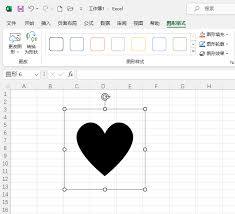
excel提供了丰富的形状工具,能满足基本的绘图需求。点击“插入”选项卡,在“插图”组中找到“形状”按钮。这里有多种形状可供选择,如矩形、圆形、线条、箭头等。比如要绘制一个简单的流程图,就可以使用矩形来表示各个流程步骤,用箭头连接表示流程的走向。绘制时,点击所需形状,然后在表格中按住鼠标左键拖动,即可绘制出相应图形。绘制完成后,还能通过“绘图工具 - 格式”选项卡对形状的样式进行设置,如填充颜色、轮廓颜色、形状效果等,让图形更加美观。
使用文本框添加文字说明
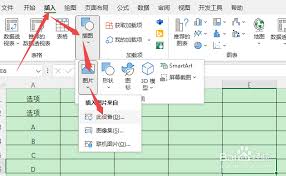
绘制好图形后,常常需要添加文字来解释或标注。点击“插入”选项卡中的“文本框”,选择“横排文本框”或“竖排文本框”,然后在表格中合适的位置拖动鼠标绘制文本框。在文本框中输入文字后,可以对文字的字体、字号、颜色、对齐方式等进行调整。通过文本框,能清晰地为所画图形添加必要的文字信息,使表达更加完整。
组合图形与调整层次
如果绘制了多个图形,有时需要将它们组合在一起方便整体操作。选中要组合的图形,右键单击,在弹出的菜单中选择“组合” - “组合”。组合后的图形可以一起移动、调整大小等。另外,当多个图形有重叠时,还可以通过“绘图工具 - 格式”选项卡中的“上移一层”“下移一层”等按钮来调整图形的层次关系,让画面布局更合理。
绘制简单图表式的“画”
除了上述图形绘制,还可以利用excel的图表功能来创作独特的“画作”。比如用柱状图来表示山峰的高度,将数据系列设置为不同颜色和样式的柱子,调整图表的坐标轴、背景等,使其呈现出一幅山峰的形象。或者用折线图绘制出波浪的形状,通过巧妙设置数据点和线条格式,打造出富有创意的图表式绘画作品。
通过这些方法,在excel表格中也能轻松实现画画的乐趣,让表格不仅仅是数据的载体,更成为展现创意的舞台。
免责声明:以上内容源自网络,版权归原作者所有,如有侵犯您的原创版权请告知,我们将尽快删除相关内容。