Qmmp播放器怎么设置音频缓存大小
2026-09-21 11:39:04 作者:xx
qmmp播放器是一款功能强大且受欢迎的音频播放器,合理设置音频缓存大小能提升播放体验。下面为大家详细介绍设置音频缓存大小的方法。
首先,打开qmmp播放器。不同版本的qmmp播放器界面可能略有差异,但大致的设置选项位置较为相似。
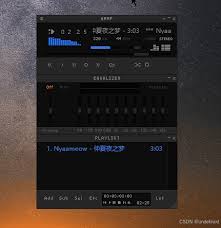
一般来说,在播放器的菜单栏中找到“设置”选项。点击“设置”后,会弹出一个设置窗口。
在设置窗口中,通常可以看到多个分类选项。我们需要找到与音频缓存相关的设置区域。这可能在“播放”或“音频”等分类下。
进入相关设置区域后,能看到一个用于设置音频缓存大小的参数框。在这里,可以根据自己的需求手动输入想要设置的缓存大小数值。
需要注意的是,缓存大小并非越大越好。如果设置过大,可能会占用过多系统资源,导致其他程序运行缓慢。而设置过小,在播放网络音频或读取大文件时,可能会出现卡顿、缓冲不及时等情况。
一般情况下,如果你的网络状况良好,设备性能较强,可以适当增大缓存大小,比如设置为几十mb甚至上百mb,以确保流畅播放。但如果设备配置较低,或者网络不稳定,缓存大小可以设置得相对小一些,例如几mb到十几mb。
设置完成后,点击“确定”保存设置即可。此时,qmmp播放器会按照新设置的音频缓存大小来运行。

另外,有些qmmp播放器可能还提供了自动调整缓存大小的功能。例如,根据当前播放的音频文件大小、网络速度等因素自动优化缓存设置。若有此功能,也可以开启它,让播放器更加智能地管理缓存。
通过以上步骤,就能轻松在qmmp播放器中设置音频缓存大小,从而获得更稳定、流畅的音频播放效果。无论是本地音频还是在线音频,都能在合适的缓存设置下实现优质播放体验。
免责声明:以上内容源自网络,版权归原作者所有,如有侵犯您的原创版权请告知,我们将尽快删除相关内容。