火绒安全软件如何关闭自启动
2026-09-21 11:39:03 作者:xx
在使用电脑的过程中,有时我们可能希望关闭一些软件的自启动功能,以节省系统资源并加快电脑的启动速度。火绒安全软件为我们提供了便捷的自启动管理功能,下面就来详细介绍如何通过火绒安全软件关闭自启动。
打开火绒安全软件
双击桌面上的火绒安全软件图标,启动火绒安全软件。进入软件主界面后,我们可以看到界面简洁明了,各项功能一目了然。
找到自启动管理选项
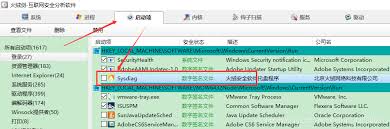
在火绒安全软件主界面中,找到并点击“防护中心”选项卡。进入防护中心页面后,在左侧的功能列表中,找到“启动项”选项,点击即可进入自启动管理页面。
关闭自启动程序
在自启动管理页面中,我们可以看到当前系统中所有自启动的程序列表。列表中会显示程序的名称、路径以及启动状态等信息。找到你想要关闭自启动的程序,点击该程序右侧的开关按钮,将其状态从“已开启”切换为“已禁止”。
例如,如果你想要关闭某款音乐播放器的自启动,在列表中找到该音乐播放器程序,点击开关按钮后,按钮颜色会变为灰色,表示该程序已被禁止自启动。
确认设置
完成所有想要关闭自启动程序的设置后,点击页面下方的“应用”按钮,保存设置。此时,火绒安全软件会自动应用你的设置,关闭相应程序的自启动功能。
设置生效
关闭自启动程序后,下次重启电脑时,这些程序将不会再自动启动,从而达到节省系统资源、加快电脑启动速度的目的。
需要注意的是,不同的软件在自启动管理方面可能会有不同的设置方式,但火绒安全软件提供了一种简单直观的方法来管理系统自启动程序。通过合理关闭不必要的自启动程序,我们可以让电脑运行得更加流畅高效。希望以上教程能帮助你轻松使用火绒安全软件关闭自启动程序,让你的电脑性能得到优化提升。
免责声明:以上内容源自网络,版权归原作者所有,如有侵犯您的原创版权请告知,我们将尽快删除相关内容。