PPT怎样快速排版多张图片
2026-09-21 11:39:03 作者:xx
在制作ppt时,插入多张图片是常见需求。掌握快速排版多张图片以及一键批量插入图片的操作技巧,能大大提高工作效率。
一键批量插入图片

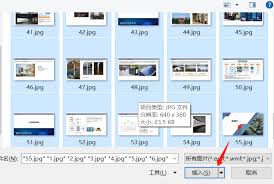
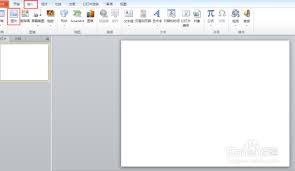
许多ppt软件都支持一键批量插入图片。比如在microsoft powerpoint中,点击“插入”选项卡,找到“图片”按钮,在弹出的文件选择窗口中,按住ctrl键(windows系统)或command键(mac系统)依次点击要插入的图片,然后点击“插入”,即可一次性将多张图片插入到ppt中。
快速排版多张图片
1. 对齐与分布
选中多张图片后,利用软件中的对齐工具。如在powerpoint中,可通过“格式”选项卡下的“对齐”按钮,选择左对齐、居中对齐、右对齐等方式,让图片在水平方向上整齐排列。对于垂直方向,同样能进行顶端对齐、垂直居中对齐、底端对齐操作。还可使用“分布”功能,使图片之间的间距均匀,如水平分布或垂直分布,让排版更规整。
2. 裁剪与调整大小
批量选中图片后,若图片大小不一,可先统一调整大小。在powerpoint中,选中图片后,拖动图片边框的控制点来调整大小。也可通过“格式”选项卡中的“大小”组,精确设置图片的高度和宽度。对于图片多余部分,使用裁剪工具进行裁剪,使图片重点突出,符合排版需求。
3. 添加背景与蒙版
为了让多张图片排版更具整体感,可给图片添加统一背景。在powerpoint中,选中图片后,右键选择“设置图片格式”,在“填充”选项中选择纯色填充、渐变填充等作为背景。还可添加蒙版,使图片融合得更好。插入一个与图片大小相同的形状,覆盖在图片上方,设置形状的填充颜色为黑色,并调整透明度,形成蒙版效果。
4. 图片排列方式
尝试不同的图片排列方式,如矩阵排列、错落排列等。矩阵排列适合展示规整的内容,错落排列则更具动感和创意。通过调整图片的叠放次序,让图片层次更丰富,如将重要图片置于上层,突出显示。
总之,熟练掌握一键批量插入图片以及快速排版多张图片的技巧,能让ppt的图片展示更加专业、美观,有效提升ppt的质量和视觉效果,为你的演示增添光彩。
免责声明:以上内容源自网络,版权归原作者所有,如有侵犯您的原创版权请告知,我们将尽快删除相关内容。