Outlook如何备份邮件
2026-09-07 20:42:03 作者:xx
在日常使用中,备份outlook邮件数据是非常重要的操作,而将wps邮箱数据导出为pst文件则是实现备份的一种有效方式。下面就为大家详细介绍具体方法。
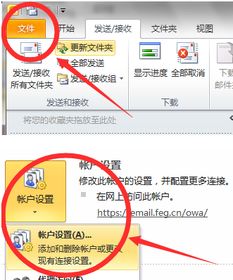
首先,打开outlook应用程序。然后找到“文件”选项卡并点击。在下拉菜单中,选择“打开与导出”,接着点击“导入/导出”。
在弹出的“导入和导出向导”窗口中,选择“导出到文件”,然后点击“下一步”。
此时,选择“outlook数据文件(.pst)”选项,再点击“下一步”。
接下来,需要确定要导出的邮件文件夹。可以选择导出所有文件夹,也可以指定特定的文件夹。选择完成后,点击“下一步”。
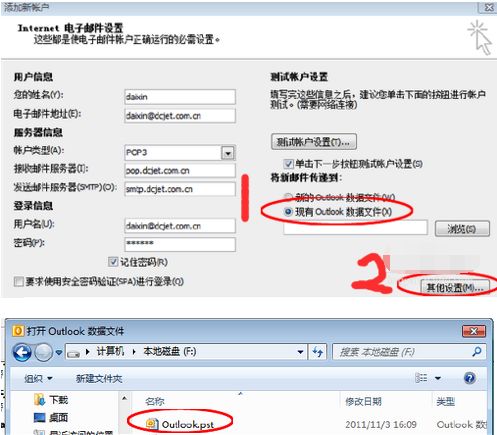
为导出的pst文件指定保存位置和文件名,设置好后点击“完成”。这样,outlook邮件数据就成功备份为pst文件了。
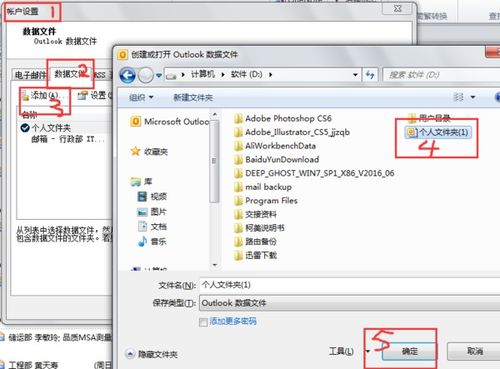
对于wps邮箱数据导出为pst文件,首先登录wps邮箱网页版。进入邮箱后,找到“设置”选项,一般在页面的右上角。
在设置中,找到“客户端设置”选项。在客户端设置页面里,找到“pop3/imap/smtp服务”。
开启pop3服务,并记住相关的服务器地址、端口号、用户名和密码等信息。
然后打开outlook,按照前面备份outlook邮件数据导出pst文件的步骤进行操作。在选择导入方式时,选择“从其他程序或文件导入”,接着选择“outlook数据文件(.pst)”,点击“下一步”。
之后,点击“浏览”按钮,找到wps邮箱导出的pst文件(如果还未导出,可先按照上述方法在wps邮箱中导出),选择该文件后点击“下一步”。
最后,按照提示完成导入设置,即可将wps邮箱数据导入到outlook并生成pst文件,实现数据备份。通过以上方法,就能轻松完成outlook邮件备份以及wps邮箱数据导出pst文件的操作,确保重要邮件数据的安全保存。
免责声明:以上内容源自网络,版权归原作者所有,如有侵犯您的原创版权请告知,我们将尽快删除相关内容。