SecureCRT怎么设置断线自动重连
2026-09-19 18:03:05 作者:xx
在使用securecrt进行远程连接时,断线自动重连功能可以极大地提高工作效率,减少因意外断线而带来的麻烦。以下为您详细介绍如何设置该功能。
首先,打开securecrt软件。进入软件界面后,找到菜单栏中的“选项”,点击它,会弹出下拉菜单。
在下拉菜单中,选择“会话选项”。这一步是进入会话设置的关键入口。
进入“会话选项”页面后,在左侧的列表中找到“连接”选项。点击“连接”后,右侧会显示一系列与连接相关的设置项。
在这里,您可以看到“自动重新连接”的选项。勾选该选项,这就开启了断线自动重连的基本功能。
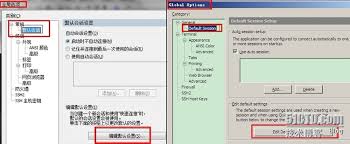
进一步设置“自动重新连接”的参数。您可以根据自己的需求设置重试的次数,比如设置为5次,这样在断线后软件会尝试自动重连5次。还可以设置每次重试之间的间隔时间,例如间隔5秒,让软件按照设定的时间间隔依次进行重连尝试。
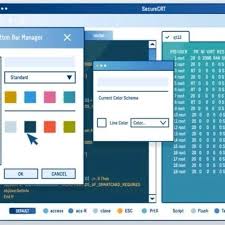
另外,如果您希望在重连成功后执行一些特定的操作,比如自动执行某个命令或者脚本,可以在“连接选项”下方找到“重连后操作”的设置区域。在这里,您可以通过点击“添加”按钮,选择您想要执行的操作,如运行特定的脚本文件或者执行一段预先编写好的命令语句。
除了上述基本设置外,您还可以根据实际情况对其他相关设置进行调整。例如,在“连接”选项下的“超时”设置中,适当调整连接超时时间和会话超时时间,以确保在网络不稳定的情况下,软件能够更准确地判断是否断线,并及时进行重连操作。
通过以上步骤,您就可以轻松地在securecrt中设置断线自动重连功能。这样,在使用过程中,即使遇到网络波动等意外情况导致连接中断,securecrt也能按照您设置的参数自动尝试重连,为您提供持续稳定的远程连接服务,让您的工作流程更加顺畅高效。
免责声明:以上内容源自网络,版权归原作者所有,如有侵犯您的原创版权请告知,我们将尽快删除相关内容。